win11传统任务栏怎么设置 win11设置传统任务栏的方法教程

作者:佚名

时间:2024-09-11

来源:win10win.com

浏览:333

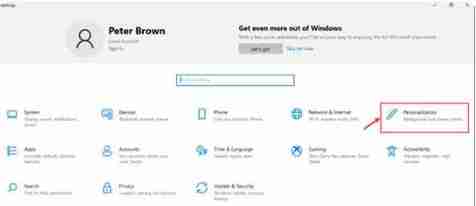
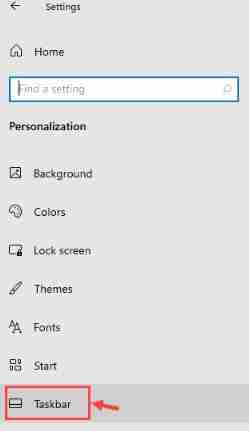
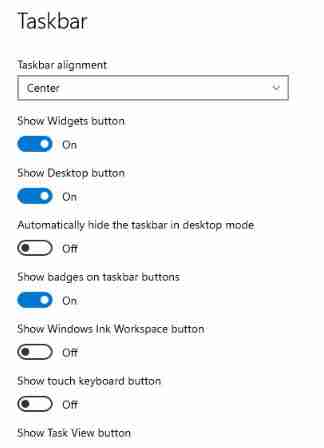
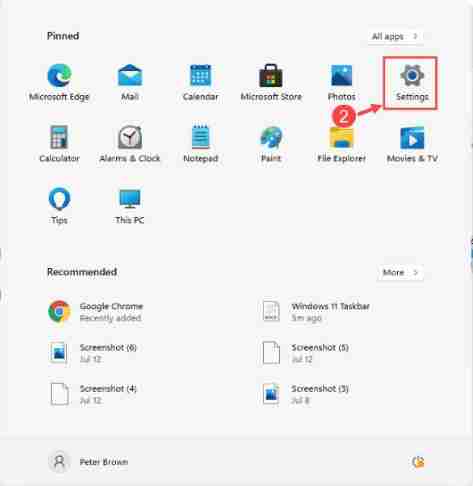
使用win11系统如何设置传统的任务栏呢?下面小编就来给大家讲一下如何操作!操作方法1.首先我们点击任务栏之中的开始菜单,单击选中使用“设置”图标;2.进入设置界面之后,我们点击选择“个性化”功能点击进入;3.这时我们可以在该界面之中选择“任务栏”选项;4.接着我们点击右侧窗口就会进入到任务栏的设置之中;5.然后我们展开任务栏对齐旁边的下拉菜单,再点击选择“居左”;6.最后我们设置很好之后就如图所示。

来到golang学习网的大家,相信都是编程学习爱好者,希望在这里学习文章相关编程知识。下面本篇文章就来带大家聊聊《win11传统任务栏怎么设置 win11设置传统任务栏的方法教程》,介绍一下,希望对大家的知识积累有所帮助,助力实战开发!

使用win11系统如何设置传统的任务栏呢?下面小编就来给大家讲一下如何操作!

win11传统任务栏怎么设置 win11设置传统任务栏的方法教程

操作方法

1.首先我们点击任务栏之中的开始菜单,单击选中使用“设置”图标;
win11传统任务栏怎么设置 win11设置传统任务栏的方法教程

2.进入设置界面之后,我们点击选择“个性化”功能点击进入;

win11传统任务栏怎么设置 win11设置传统任务栏的方法教程

3.这时我们可以在该界面之中选择“任务栏”选项;

win11传统任务栏怎么设置 win11设置传统任务栏的方法教程

4.接着我们点击右侧窗口就会进入到任务栏的设置之中;

win11传统任务栏怎么设置 win11设置传统任务栏的方法教程

5.然后我们展开任务栏对齐旁边的下拉菜单,再点击选择“居左”;

win11传统任务栏怎么设置 win11设置传统任务栏的方法教程

6.最后我们设置很好之后就如图所示。

win11传统任务栏怎么设置 win11设置传统任务栏的方法教程

文中关于的知识介绍,希望对你的学习有所帮助!若是受益匪浅,那就动动鼠标收藏这篇《win11传统任务栏怎么设置 win11设置传统任务栏的方法教程》文章吧,也可关注golang学习网公众号了解相关技术文章。

本文内容来源于互联网,如有侵权请联系删除。

相关文章

更多

热门专题

更多
返回顶部