

知识点掌握了,还需要不断练习才能熟练运用。下面golang学习网给大家带来一个文章开发实战,手把手教大家学习《Win10无线网卡驱动异常怎么解决_Win10无线网卡驱动异常解决方法》,在实现功能的过程中也带大家重新温习相关知识点,温故而知新,回头看看说不定又有不一样的感悟!
无限网卡功能可以说在电脑的使用中是非常常见的行为,那么Win10无线网卡驱动异常怎么解决?为此系统屋为你带来Win10无线网卡驱动异常解决方法,从而帮你解决遇到的问题,打造更好的电脑使用操作玩法!
Win10无线网卡驱动异常解决方法
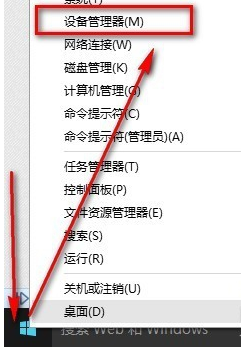
1、直接右键点击左下角的开始功能,在打开的窗口中找到【设备管理器】。
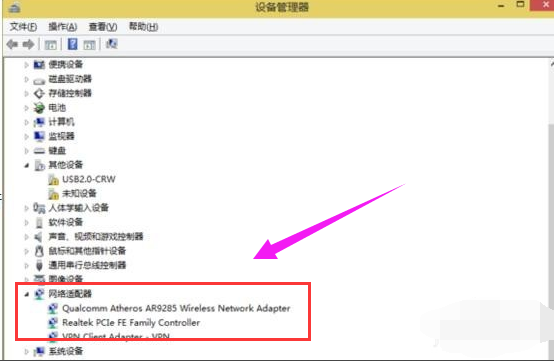
2、打开【设备管理器】功能,在【网络适配器】中找到出现问题的无线网卡驱动。
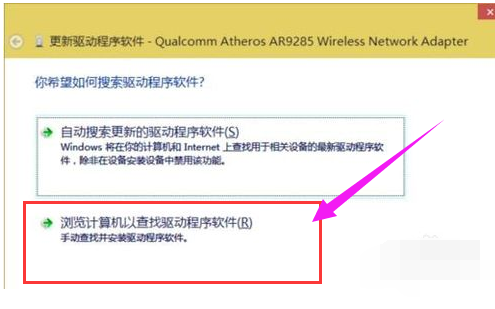
3、选择:浏览计算机以查找驱动程序软件选项!
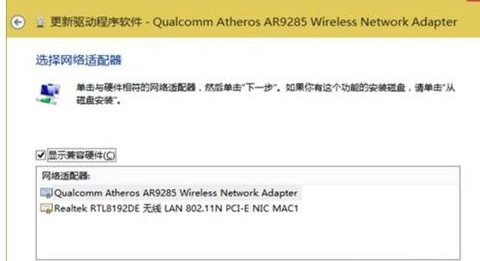
4、进入页面后继续选择:从而计算机的设备驱动程序列表中选取。
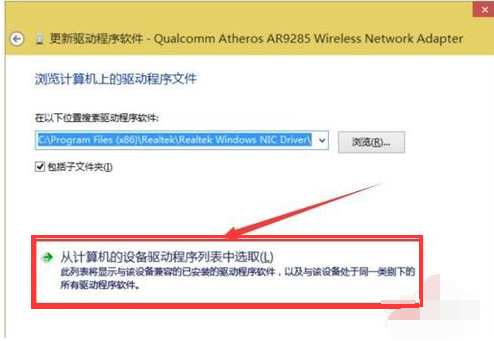
5、选择出行的另一个网络适配器,然后根据点击下一步,最后进行确定进行设置保存即可。
今天关于《Win10无线网卡驱动异常怎么解决_Win10无线网卡驱动异常解决方法》的内容介绍就到此结束,如果有什么疑问或者建议,可以在golang学习网公众号下多多回复交流;文中若有不正之处,也希望回复留言以告知!
本文内容来源于互联网,如有侵权请联系删除。













