

今日不肯埋头,明日何以抬头!每日一句努力自己的话哈哈~哈喽,今天我将给大家带来一篇《Win10如何让电脑自动进行诊断? Win10置自动发送诊断数据的技巧》,主要内容是讲解等等,感兴趣的朋友可以收藏或者有更好的建议在评论提出,我都会认真看的!大家一起进步,一起学习!
众所周知,系统中的诊断数据功能默认都是处于开启状态,但此功能对于大部分用户而言,作用并不大,因此不少用户想将其关闭,具体该如何操作呢?本文就给大家带来Win10系统自动发送诊断数据的设置方法吧。
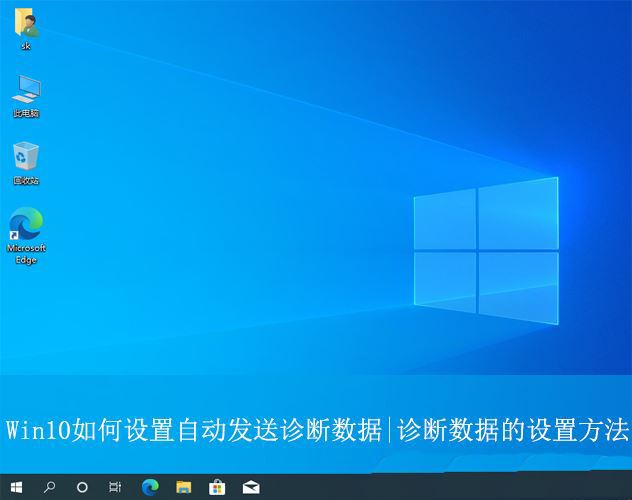
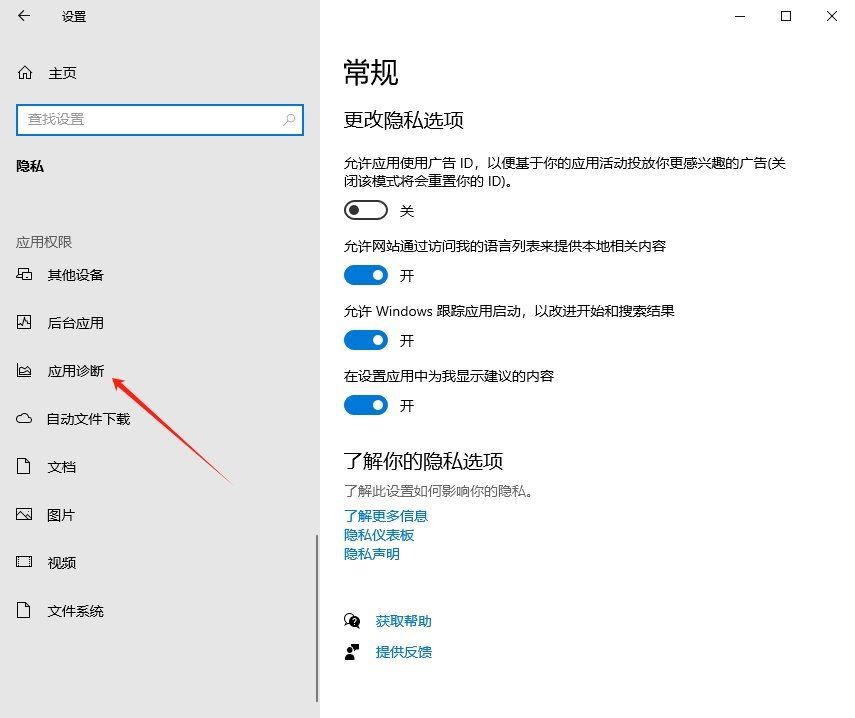
1、首先,按下“Win+I”键打开设置界面,再点击其中的“隐私”设置。

2、接着,在打开的界面中,点击左侧的“应用诊断”选项。
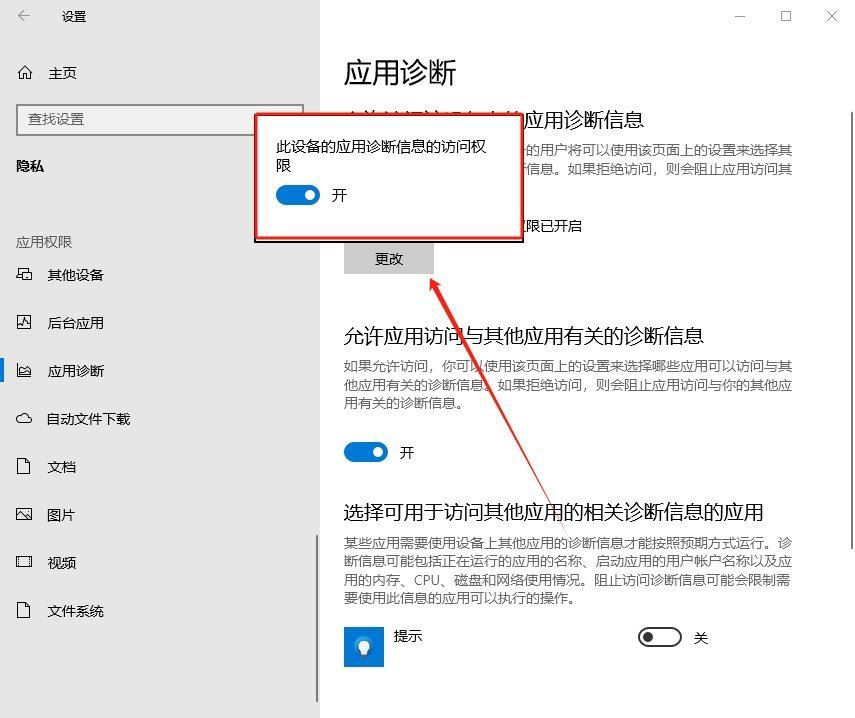
3、然后,在“允许访问该设备上的应用诊断信息”上,关闭其权限即可。
今天关于《Win10如何让电脑自动进行诊断? Win10置自动发送诊断数据的技巧》的内容介绍就到此结束,如果有什么疑问或者建议,可以在golang学习网公众号下多多回复交流;文中若有不正之处,也希望回复留言以告知!
本文内容来源于互联网,如有侵权请联系删除。













