

最近发现不少小伙伴都对文章很感兴趣,所以今天继续给大家介绍文章相关的知识,本文《WIN10快捷键失效的处理操作步骤》主要内容涉及到等等知识点,希望能帮到你!当然如果阅读本文时存在不同想法,可以在评论中表达,但是请勿使用过激的措辞~
方法一:组件功能被禁用
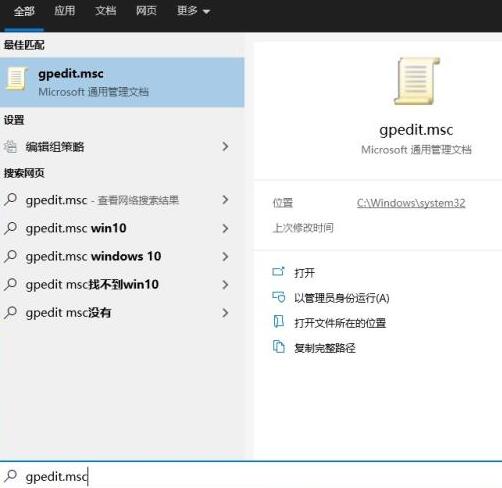
点击左下角的搜索图标,输入gpedit.msc按下回车打开本地组策略编辑器。
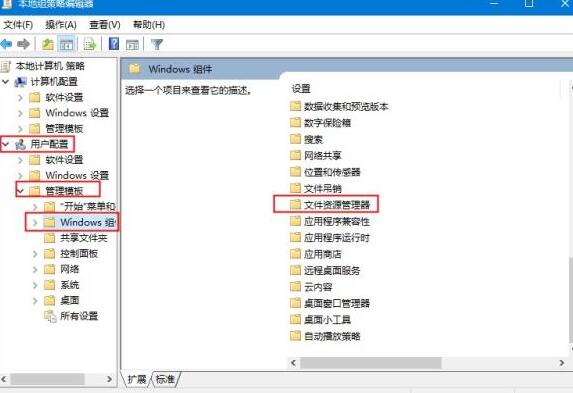
依次打开用户配置-管理模板-Windows组件-文件资源管理器。
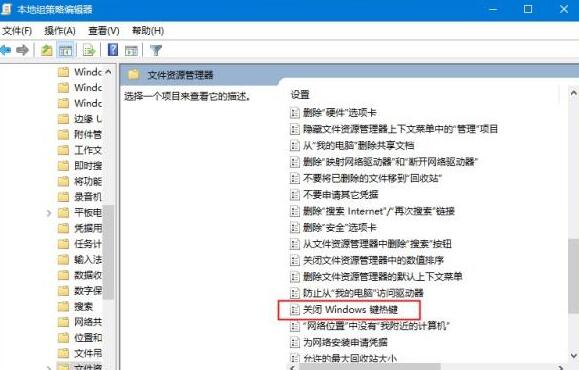
在这双击打开右侧的【关闭Windows键热键】。
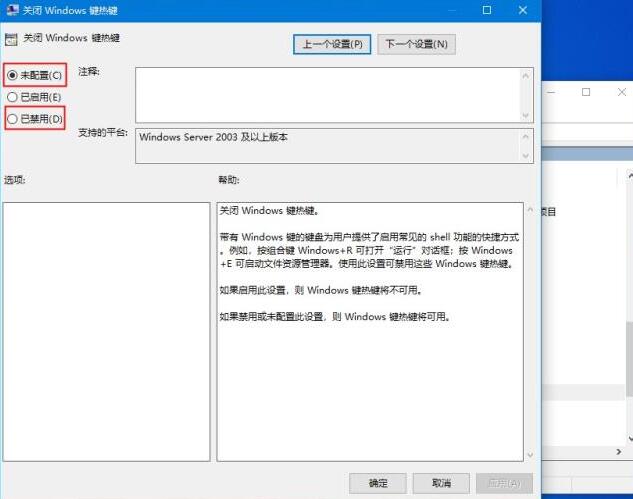
在这设为未配置或已禁用,点击确定即可。
方法二:win键被禁用
打开记事本,复制:
[Version]
Signature=【$CHICAGO$】
[DefaultInstall]
DelReg=My.Del.Reg
[My.Del.Reg]
HKLM,SYSTEMCurrentControlSetControlKeyboard Layout,Scancode Map
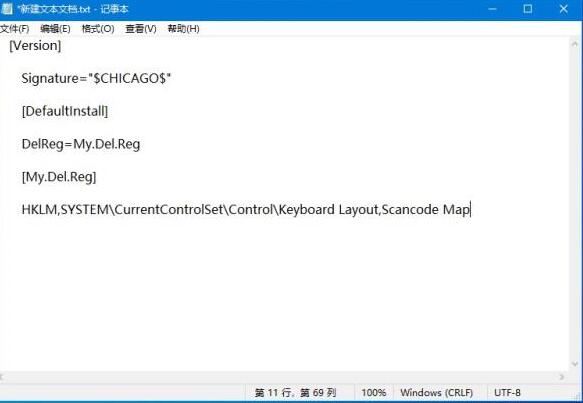
另存为win.ini文件到桌面。
右键点击win.ini文件- 安装,安装后重启电脑。
本篇关于《WIN10快捷键失效的处理操作步骤》的介绍就到此结束啦,但是学无止境,想要了解学习更多关于文章的相关知识,请关注golang学习网公众号!
本文内容来源于互联网,如有侵权请联系删除。













