

各位小伙伴们,大家好呀!看看今天我又给各位带来了什么文章?本文标题是《Windows10怎么添加主题图片 Windows10添加主题图片的方法》,很明显是关于文章的文章哈哈哈,其中内容主要会涉及到等等,如果能帮到你,觉得很不错的话,欢迎各位多多点评和分享!
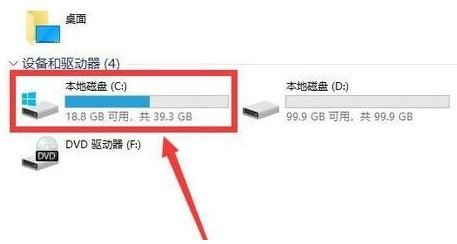
1.首先,鼠标双击打开桌面的此电脑图标,找到c盘设备
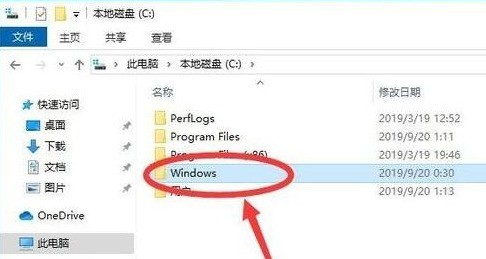
2.然后,进入c盘后,点击Windows文件夹
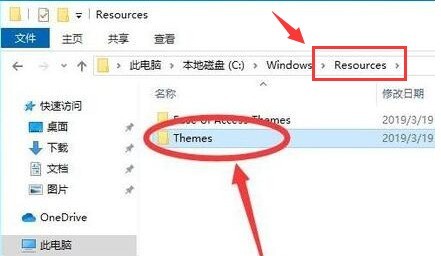
3.接着,按照下图路径依次打开Resources文件夹中的Themes文件
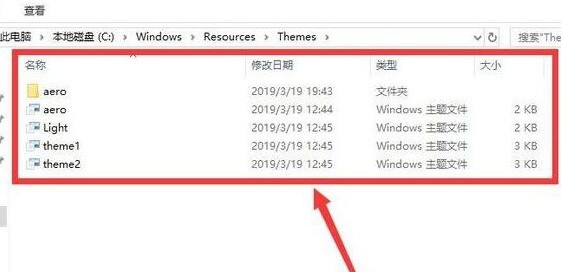
4.最后,在子文件夹中复制下载的主题图片即可
今天关于《Windows10怎么添加主题图片 Windows10添加主题图片的方法》的内容就介绍到这里了,是不是学起来一目了然!想要了解更多关于的内容请关注golang学习网公众号!
本文内容来源于互联网,如有侵权请联系删除。













