

亲爱的编程学习爱好者,如果你点开了这篇文章,说明你对《WIN10此应用无法在此设备上运行的处理操作步骤》很感兴趣。本篇文章就来给大家详细解析一下,主要介绍一下,希望所有认真读完的童鞋们,都有实质性的提高。
1、点击右下角的对话框图标,点击之后,出现弹窗,再点击所以设置,点击所以设置进入设置界面。
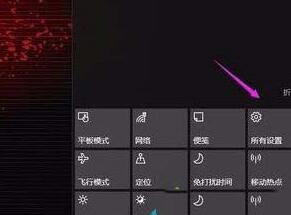
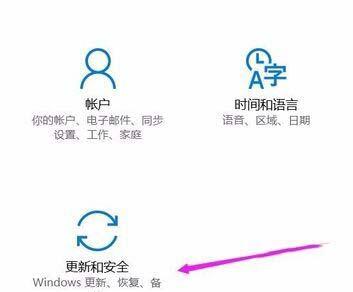
2、在设置界面上,找到更新与安全,点击更新与安全进入,之后对里面进行设置。
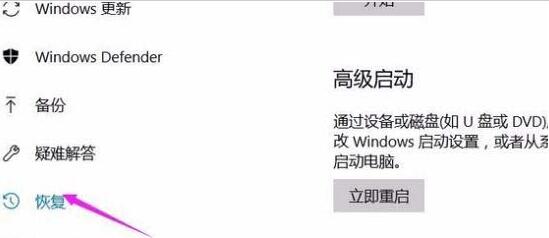
3、找到恢复界面,找到这个界面之后,右侧的按键,找到win10恢复到上一个版本。
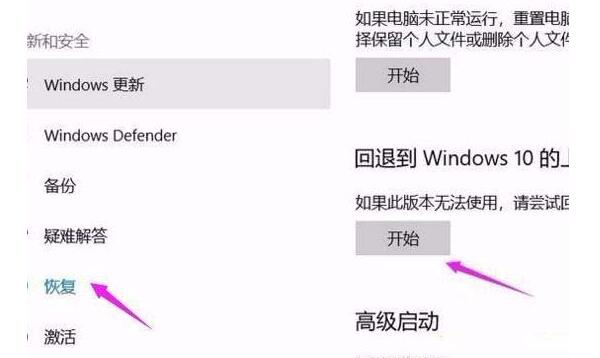
4、找到这个选项之后,点击开始,之后出现蓝色的弹窗,我们就选择将其一路确定下去,之后重启电脑。
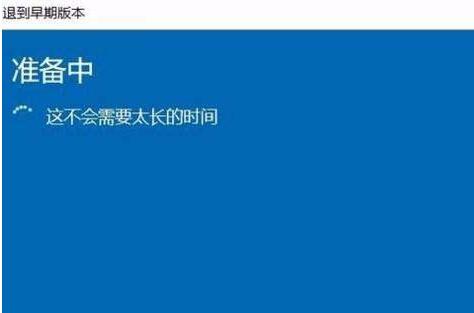
5、电脑重启之后,恢复到以前版本的win10,之后你这个电脑就不会出现这个程序的冲突。
6、当然实在不行想要更新的话,也有一种方法那就是重新安装最新的那个软件的驱动,这样也是能够继续运行的。
终于介绍完啦!小伙伴们,这篇关于《WIN10此应用无法在此设备上运行的处理操作步骤》的介绍应该让你收获多多了吧!欢迎大家收藏或分享给更多需要学习的朋友吧~golang学习网公众号也会发布文章相关知识,快来关注吧!
本文内容来源于互联网,如有侵权请联系删除。













