

一分耕耘,一分收获!既然打开了这篇文章《Win10专业版怎么删除输入法记忆 Win10专业版删除输入法记忆方法》,就坚持看下去吧!文中内容包含等等知识点...希望你能在阅读本文后,能真真实实学到知识或者帮你解决心中的疑惑,也欢迎大佬或者新人朋友们多留言评论,多给建议!谢谢!
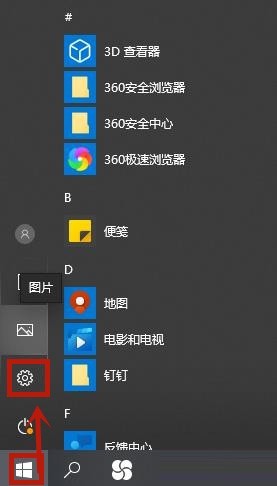
1、点击【开始菜单】然后点击【设置】按钮。
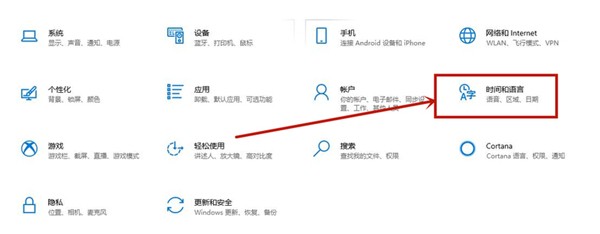
2、在设置界面,点击【时间和语言】。
3、然后在【时间和语言】窗口左侧点击【语言】接着在右侧语言下方点击【选项】。

4、然后找到【微软拼音】这个选项,再点击选项。

5、接下来我们找到清除输入历史记录,就可以搞定之前的记忆了。
本篇关于《Win10专业版怎么删除输入法记忆 Win10专业版删除输入法记忆方法》的介绍就到此结束啦,但是学无止境,想要了解学习更多关于文章的相关知识,请关注golang学习网公众号!
本文内容来源于互联网,如有侵权请联系删除。













