

小伙伴们有没有觉得学习文章很有意思?有意思就对了!今天就给大家带来《Win10电脑怎么彻底解决广告弹窗 Win10阻拦广告弹窗的技巧》,以下内容将会涉及到,若是在学习中对其中部分知识点有疑问,或许看了本文就能帮到你!
1、进入Win10系统,点击【开始】-【设置】。

2、进入【Windows设置】搜索【控制面板】并打开。
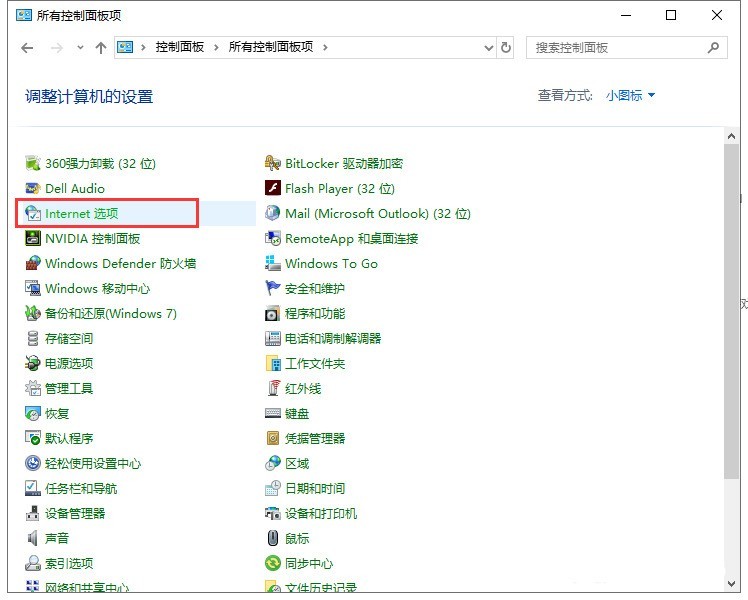
3、进入到控制面板,查看选择【小图标】。

4、在小图标模式下点击【Internet选项】。
5、在【internet选项】中点击【隐私】-【设置】按钮。

6、阻止级别调整为【高】,点击【关闭】保存设置。

理论要掌握,实操不能落!以上关于《Win10电脑怎么彻底解决广告弹窗 Win10阻拦广告弹窗的技巧》的详细介绍,大家都掌握了吧!如果想要继续提升自己的能力,那么就来关注golang学习网公众号吧!
本文内容来源于互联网,如有侵权请联系删除。













