

哈喽!今天心血来潮给大家带来了《Windows10怎么手动删除回收站文件 手动删除回收站文件方法》,想必大家应该对文章都不陌生吧,那么阅读本文就都不会很困难,以下内容主要涉及到,若是你正在学习文章,千万别错过这篇文章~希望能帮助到你!
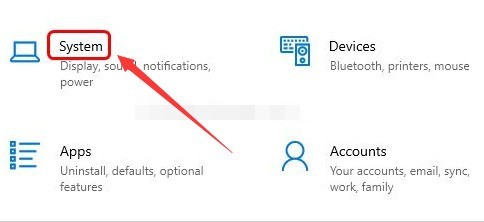
1.首先,在开始菜单中打开设置面板后,鼠标点击system系统按钮
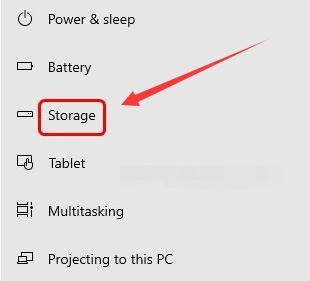
2.随后,找到storage存储选项
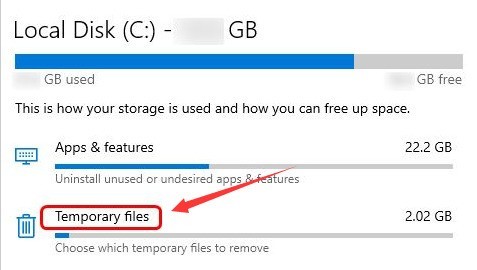
3.接着,打开以后,点击其中的temporaryfiles临时文件按钮
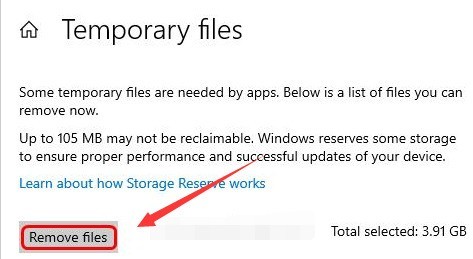
4.最后,在左下角点击removefiles删除文件选项即可
Windows10手动删除回收站文件方法小编就分享到这里了,有需要的朋友赶快来学习一下吧。
今天关于《Windows10怎么手动删除回收站文件 手动删除回收站文件方法》的内容就介绍到这里了,是不是学起来一目了然!想要了解更多关于的内容请关注golang学习网公众号!
本文内容来源于互联网,如有侵权请联系删除。













