

偷偷努力,悄无声息地变强,然后惊艳所有人!哈哈,小伙伴们又来学习啦~今天我将给大家介绍《win10鼠标怎么设置 win10鼠标设置方法介绍》,这篇文章主要会讲到等等知识点,不知道大家对其都有多少了解,下面我们就一起来看一吧!当然,非常希望大家能多多评论,给出合理的建议,我们一起学习,一起进步!
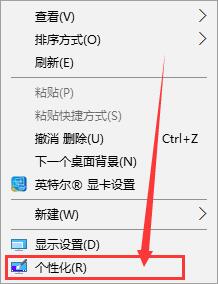
1、首先,在桌面空白处,鼠标右键,选择【个性化】。
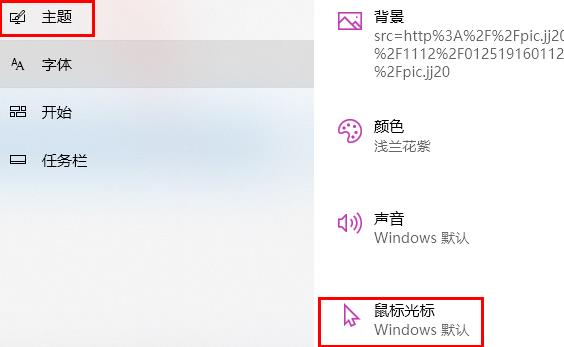
2、然后,在【主题】中,有个【鼠标指针设置】,我们点击进去。
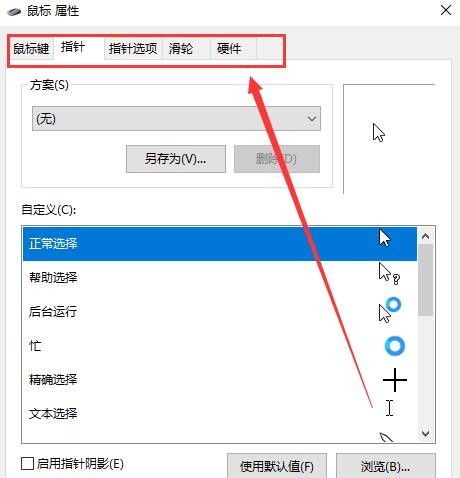
3、这样,就能够全面的进行鼠标的设置了。
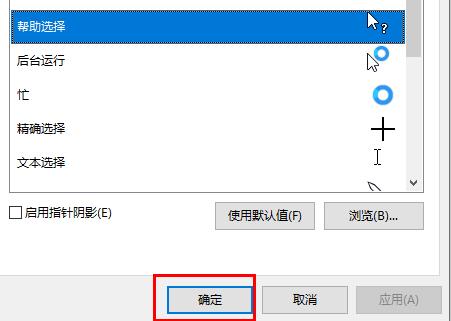
4、设置完成之后,记得点击一下【确定】即可成功保存设定。
本篇关于《win10鼠标怎么设置 win10鼠标设置方法介绍》的介绍就到此结束啦,但是学无止境,想要了解学习更多关于文章的相关知识,请关注golang学习网公众号!
本文内容来源于互联网,如有侵权请联系删除。













