Windows11怎么打开dx诊断工具 Windows11打开dx诊断工具方法

作者:佚名

时间:2024-05-13

来源:zol

浏览:333

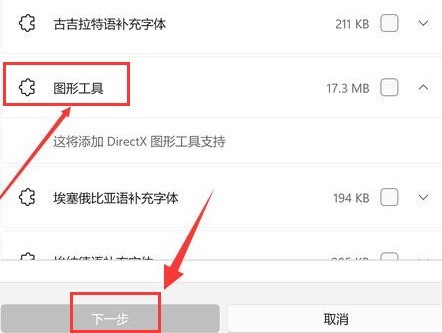
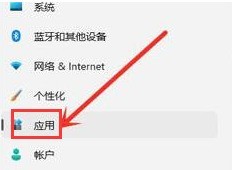
1.首先,在桌面中打开设置菜单,找到应用选项2.然后,点击可选功能按钮3.接着,找到右侧的查看功能选项4.接着,勾选图形工具,并点击下一步按钮5.最后,按下键盘的win+R键,打开运行窗口,输入dxdiag字样并点击确定即可

知识点掌握了,还需要不断练习才能熟练运用。下面golang学习网给大家带来一个文章开发实战,手把手教大家学习《Windows11怎么打开dx诊断工具 Windows11打开dx诊断工具方法》,在实现功能的过程中也带大家重新温习相关知识点,温故而知新,回头看看说不定又有不一样的感悟!

1.首先,在桌面中打开设置菜单,找到应用选项
Windows11怎么打开dx诊断工具 Windows11打开dx诊断工具方法

2.然后,点击可选功能按钮

Windows11怎么打开dx诊断工具 Windows11打开dx诊断工具方法

3.接着,找到右侧的查看功能选项

Windows11怎么打开dx诊断工具 Windows11打开dx诊断工具方法

4.接着,勾选图形工具,并点击下一步按钮

Windows11怎么打开dx诊断工具 Windows11打开dx诊断工具方法

5.最后,按下键盘的win+R键,打开运行窗口,输入dxdiag字样并点击确定即可

Windows11怎么打开dx诊断工具 Windows11打开dx诊断工具方法

本篇关于《Windows11怎么打开dx诊断工具 Windows11打开dx诊断工具方法》的介绍就到此结束啦,但是学无止境,想要了解学习更多关于文章的相关知识,请关注golang学习网公众号!

本文内容来源于互联网,如有侵权请联系删除。

相关文章

更多

热门专题

更多
返回顶部