

文章小白一枚,正在不断学习积累知识,现将学习到的知识记录一下,也是将我的所得分享给大家!而今天这篇文章《Windows11怎么修复音频 Windows11音频修复方法介绍》带大家来了解一下##content_title##,希望对大家的知识积累有所帮助,从而弥补自己的不足,助力实战开发!
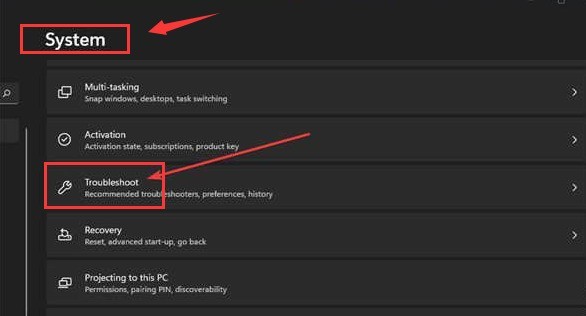
1.首先,打开桌面开始菜单的设置面板,在system系统栏目中点击Troubleshoot疑难解答选项
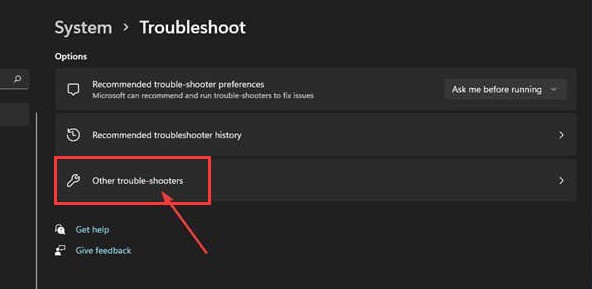
2.随后,按下othertrouble-shooters按钮打开其他列表显示
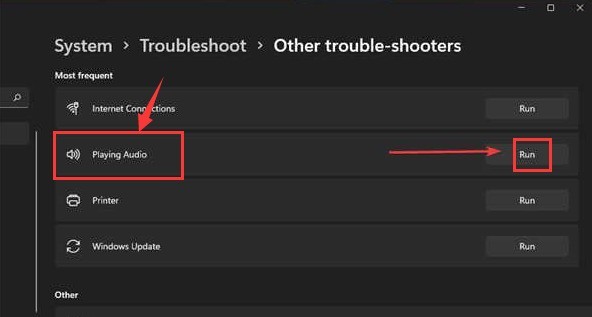
3.最后,找到playingaudio音频播放右侧的run按钮,鼠标点击后等待系统自动运行检测修复即可
终于介绍完啦!小伙伴们,这篇关于《Windows11怎么修复音频 Windows11音频修复方法介绍》的介绍应该让你收获多多了吧!欢迎大家收藏或分享给更多需要学习的朋友吧~golang学习网公众号也会发布文章相关知识,快来关注吧!
本文内容来源于互联网,如有侵权请联系删除。













