

从现在开始,努力学习吧!本文《Win10专业版任务管理器没有启动项怎么办_win10专业版任务管理器不显示启动项的解决方法》主要讲解了等等相关知识点,我会在golang学习网中持续更新相关的系列文章,欢迎大家关注并积极留言建议。下面就先一起来看一下本篇正文内容吧,希望能帮到你!
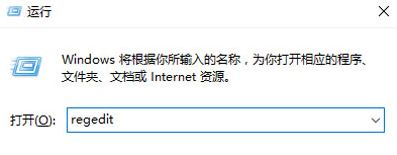
1、按下win+R 调出运行,输入 regedit 点击确定来打开。
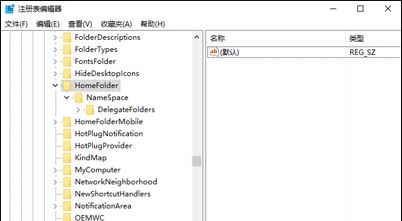
2、在注册表左侧展开:HKEY_LOCAL_MACHINESOFTWAREMicrosoftWindowsCurrentVersionExplorerHomeFolderNameSpaceDelegateFolders。
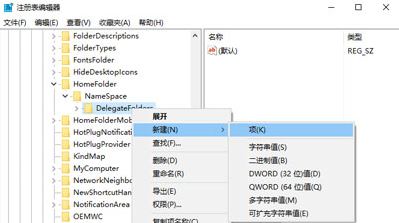
3、在DelegateFolders项上单击右键,选择【新建】,次级菜单中选择【项】;将该新建的项命名为:{031E4825-7B94-4dc3-B131-E946B44C8DD5}。
今天关于《Win10专业版任务管理器没有启动项怎么办_win10专业版任务管理器不显示启动项的解决方法》的内容介绍就到此结束,如果有什么疑问或者建议,可以在golang学习网公众号下多多回复交流;文中若有不正之处,也希望回复留言以告知!
本文内容来源于互联网,如有侵权请联系删除。













