

对于一个文章开发者来说,牢固扎实的基础是十分重要的,golang学习网就来带大家一点点的掌握基础知识点。今天本篇文章带大家了解《Windows10怎么重启文件搜索功能 Windows10重启文件搜索功能方法》,主要介绍了,希望对大家的知识积累有所帮助,快点收藏起来吧,否则需要时就找不到了!
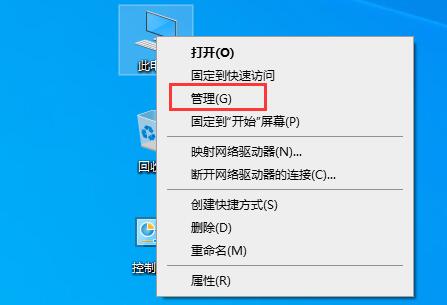
1、首先,鼠标右键此电脑,点击管理按钮。
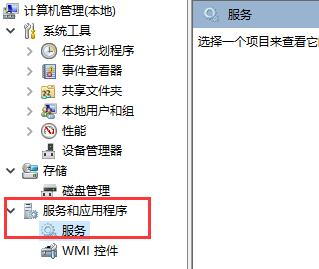
2、然后,找到服务和应用程序栏目下的服务选项。
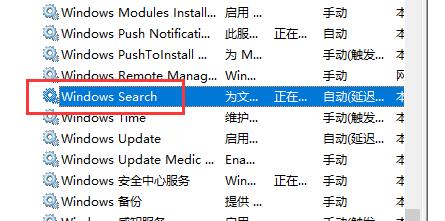
3、随后,鼠标双击打开windows search服务。
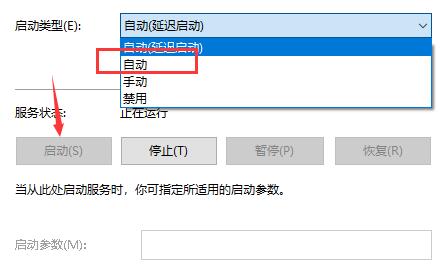
4、最后,将启动类型更改为自动状态,按下停止以后重新启动即可。
本篇关于《Windows10怎么重启文件搜索功能 Windows10重启文件搜索功能方法》的介绍就到此结束啦,但是学无止境,想要了解学习更多关于文章的相关知识,请关注golang学习网公众号!
本文内容来源于互联网,如有侵权请联系删除。













