

文章不知道大家是否熟悉?今天我将给大家介绍《win11兼容性站点怎么设置_win11兼容性站点设置方法》,这篇文章主要会讲到等等知识点,如果你在看完本篇文章后,有更好的建议或者发现哪里有问题,希望大家都能积极评论指出,谢谢!希望我们能一起加油进步!
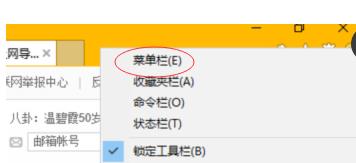
1、首先打开你桌面的ie浏览器,并选择【菜单栏】。
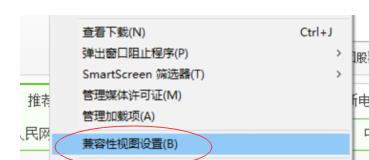
2、然后就可以选择【兼容性视图设置】选项了。
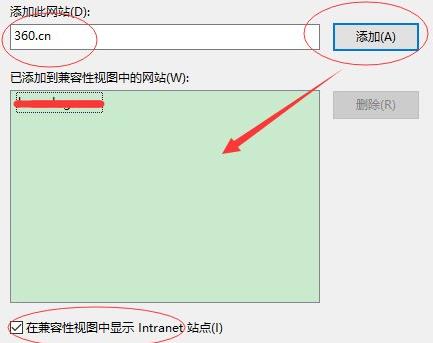
3、进入设置之后就可以添加网站了并勾选【在兼容性视图中显示intranet站点】。
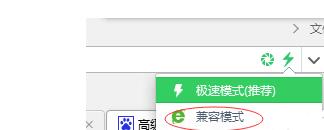
4、如果你的浏览器是360浏览器的话可以点击网页栏边上的闪电,选择【兼容模式】。
今天关于《win11兼容性站点怎么设置_win11兼容性站点设置方法》的内容就介绍到这里了,是不是学起来一目了然!想要了解更多关于的内容请关注golang学习网公众号!
本文内容来源于互联网,如有侵权请联系删除。













