

珍惜时间,勤奋学习!今天给大家带来《win11键盘失灵怎么办_win11键盘失灵的解决方法》,正文内容主要涉及到等等,如果你正在学习文章,或者是对文章有疑问,欢迎大家关注我!后面我会持续更新相关内容的,希望都能帮到正在学习的大家!
第一步:首先按下【win+R】调出命令窗口,输入命令【powercfg.cpl】按下回车。

第二步:之后点击【选择电源键按钮功能】。

第三步:进入后点击【更改当前不可用的设置】。

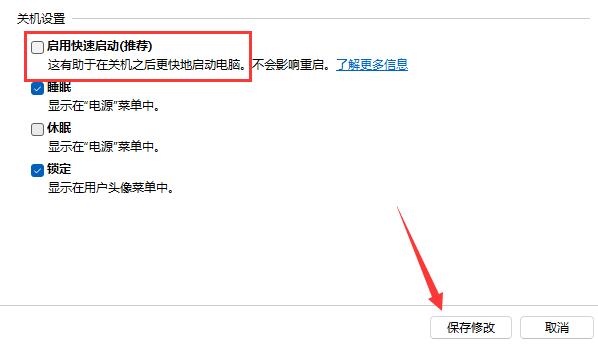
第四步:最后将【关机设置】中的【启动快速启动(推荐)】前面的√取消即可。
终于介绍完啦!小伙伴们,这篇关于《win11键盘失灵怎么办_win11键盘失灵的解决方法》的介绍应该让你收获多多了吧!欢迎大家收藏或分享给更多需要学习的朋友吧~golang学习网公众号也会发布文章相关知识,快来关注吧!
本文内容来源于互联网,如有侵权请联系删除。













