

从现在开始,努力学习吧!本文《Windows11开机启动项在哪设置_Windows11禁用开机自启程序方法介绍》主要讲解了等等相关知识点,我会在golang学习网中持续更新相关的系列文章,欢迎大家关注并积极留言建议。下面就先一起来看一下本篇正文内容吧,希望能帮到你!
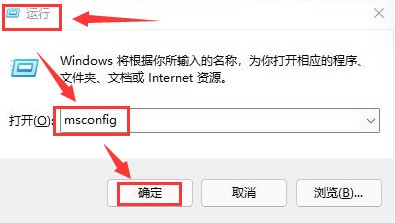
1.按下键盘的win+R键打开运行窗口,输入msconfig点击确定按钮
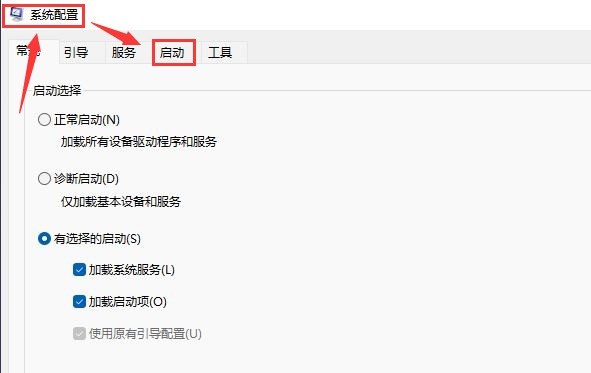
2.在打开的系统配置窗口中选择启动栏目
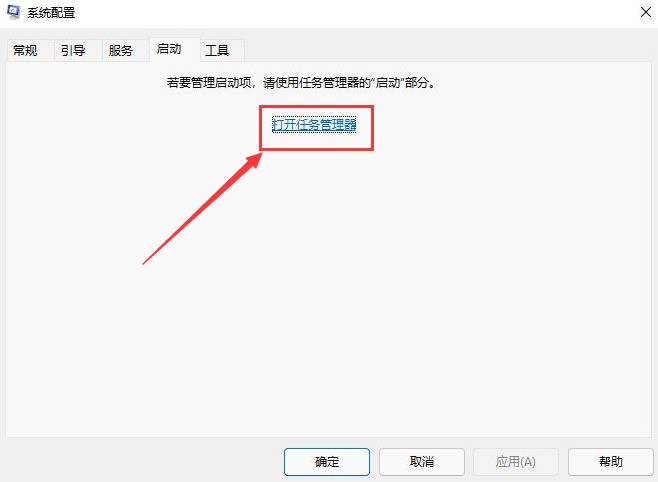
3.点击打开该页面下的任务管理器按钮
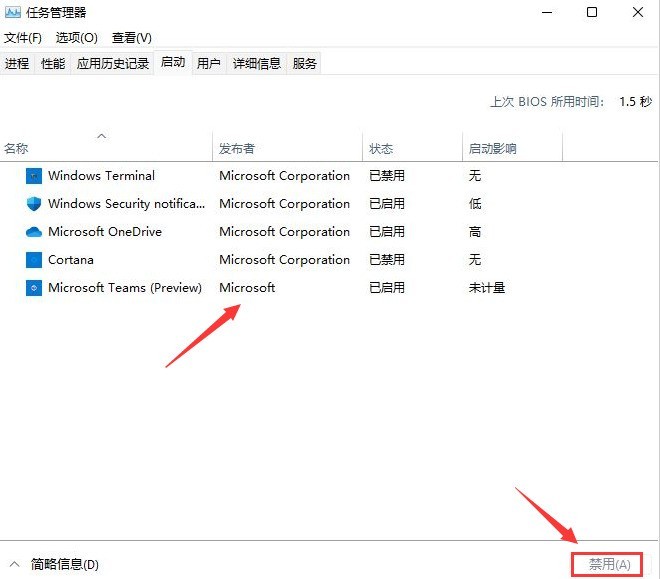
4.选择不需要的启动项,将状态修改为禁用即可
终于介绍完啦!小伙伴们,这篇关于《Windows11开机启动项在哪设置_Windows11禁用开机自启程序方法介绍》的介绍应该让你收获多多了吧!欢迎大家收藏或分享给更多需要学习的朋友吧~golang学习网公众号也会发布文章相关知识,快来关注吧!
本文内容来源于互联网,如有侵权请联系删除。













