

珍惜时间,勤奋学习!今天给大家带来《Windows11右下角时间没了怎么办_Windows11右下角时间没了解决方法》,正文内容主要涉及到等等,如果你正在学习文章,或者是对文章有疑问,欢迎大家关注我!后面我会持续更新相关内容的,希望都能帮到正在学习的大家!
1、首先右键点击windows11下方任务栏空白处,选择【任务栏设置】。

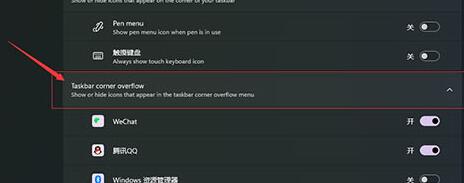
2、在任务栏设置中找到右侧的【taskbar corner overflow】。
3、然后在它上方找到【clock】或【时钟】选择开启即可。
方法二:
1、按下键盘快捷键【win+r】调出运行,输入【regedit】回车确定。

2、打开注册表编辑器,在其中找到【HKEY_CURRENT_USERControl Panel】,将它删除。
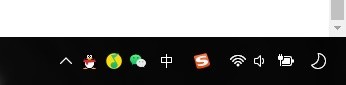
3、删除完了之后重启电脑会提示配置,回到系统就会显示时间了。
本篇关于《Windows11右下角时间没了怎么办_Windows11右下角时间没了解决方法》的介绍就到此结束啦,但是学无止境,想要了解学习更多关于文章的相关知识,请关注golang学习网公众号!
本文内容来源于互联网,如有侵权请联系删除。













