win10进入系统后黑屏怎么办_win10进入系统后黑屏处理方方法

作者:佚名

时间:2024-04-28

来源:zol

浏览:492

直接重启开机一直按F8直到进入安全模式进入安全模式。然后会进入这个地方#f#按快捷键【win+R】打开运行输入框,输入cmd。在该界面,输入msconfig找到这个常规,清除加载启动项点击【启动】界面。勾选禁止启动任务管理器,按下回车键。再重启系统。如果以上的方法还是不能解决你开机的问题,可以通过U盘重装系统的方法,来彻底解决系统的问题。

目前golang学习网上已经有很多关于文章的文章了,自己在初次阅读这些文章中,也见识到了很多学习思路;那么本文《win10进入系统后黑屏怎么办_win10进入系统后黑屏处理方方法》,也希望能帮助到大家,如果阅读完后真的对你学习文章有帮助,欢迎动动手指,评论留言并分享~

直接重启开机一直按F8直到进入安全模式

win10进入系统后黑屏怎么办_win10进入系统后黑屏处理方方法

进入安全模式。

win10进入系统后黑屏怎么办_win10进入系统后黑屏处理方方法

然后会进入这个地方#f#

win10进入系统后黑屏怎么办_win10进入系统后黑屏处理方方法

按快捷键【win + R】打开运行输入框,输入cmd。

win10进入系统后黑屏怎么办_win10进入系统后黑屏处理方方法

在该界面,输入msconfig

win10进入系统后黑屏怎么办_win10进入系统后黑屏处理方方法

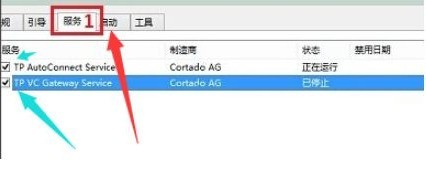
找到这个常规,清除加载启动项

win10进入系统后黑屏怎么办_win10进入系统后黑屏处理方方法

点击【启动】界面。

win10进入系统后黑屏怎么办_win10进入系统后黑屏处理方方法

勾选禁止启动任务管理器,按下回车键。再重启系统。

win10进入系统后黑屏怎么办_win10进入系统后黑屏处理方方法

如果以上的方法还是不能解决你开机的问题,可以通过U盘重装系统的方法,来彻底解决系统的问题。

win10进入系统后黑屏怎么办_win10进入系统后黑屏处理方方法

文中关于的知识介绍,希望对你的学习有所帮助!若是受益匪浅,那就动动鼠标收藏这篇《win10进入系统后黑屏怎么办_win10进入系统后黑屏处理方方法》文章吧,也可关注golang学习网公众号了解相关技术文章。

本文内容来源于互联网,如有侵权请联系删除。

相关文章

更多

热门专题

更多
返回顶部