

知识点掌握了,还需要不断练习才能熟练运用。下面golang学习网给大家带来一个文章开发实战,手把手教大家学习《win10教育版注册表禁止自动更新》,在实现功能的过程中也带大家重新温习相关知识点,温故而知新,回头看看说不定又有不一样的感悟!
本文主要介绍对Win10教育版注册表进行设置以禁止系统自动更新的方法,此信息值得参考。感兴趣之士可参阅此文,旨在帮助读者在阅读后有所收获。请允许我带您详细了解一番。
win10教育版注册表禁止自动更新:
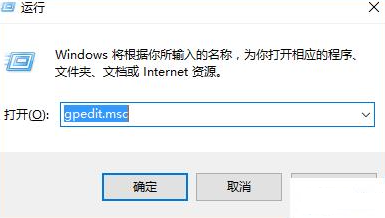
1、按下“win+r”组合键打开运行对话框,输入“gpedit.msc”并回车。
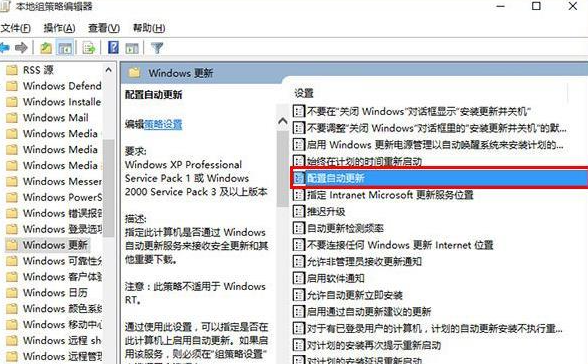
2、在本地组策略编辑器中依次展开“计算机配置--管理模板--windows组件--Windows更新”文件夹,随后在设置列表中双击“配置自动更新”选项。
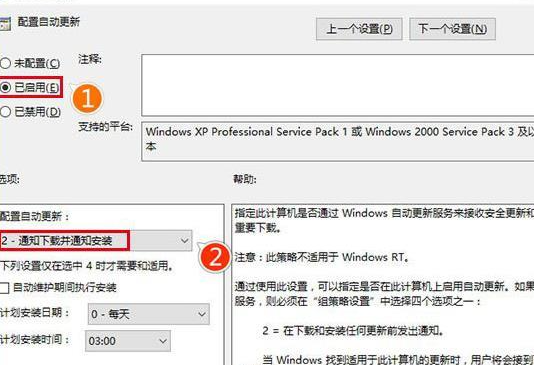
3、在配置自动更新窗口中,选择“已启用”,将左下方下拉菜单中的选项调至“2 - 通知下载并通知安装”,并确保修改被保存。
以上就是《win10教育版注册表禁止自动更新》的详细内容,更多关于win10,教育版的资料请关注golang学习网公众号!
本文内容来源于互联网,如有侵权请联系删除。













