

目前golang学习网上已经有很多关于文章的文章了,自己在初次阅读这些文章中,也见识到了很多学习思路;那么本文《win11人脸识别不能用怎么办?win11人脸识别无法使用解决方法》,也希望能帮助到大家,如果阅读完后真的对你学习文章有帮助,欢迎动动手指,评论留言并分享~
现在很多的win11电脑都是支持人脸识别验证的,有些小伙伴发现无法设置或者使用人脸识别功能,出现这个问题应该是我们系统中的生物识别设备出现了问题,可以重新安装驱动来解决,本期的win11教程就来和大伙分享操作方法,如果你也有此问题,欢迎来本站查看详细的步骤进行操作。
win11人脸识别无法使用解决方法
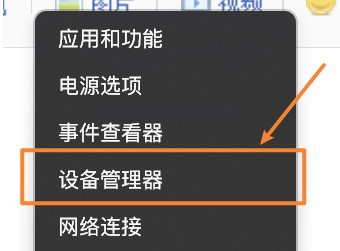
1、打开设备管理器,打开的方法有右键点击开始,在打开的菜单项中,进行选择。
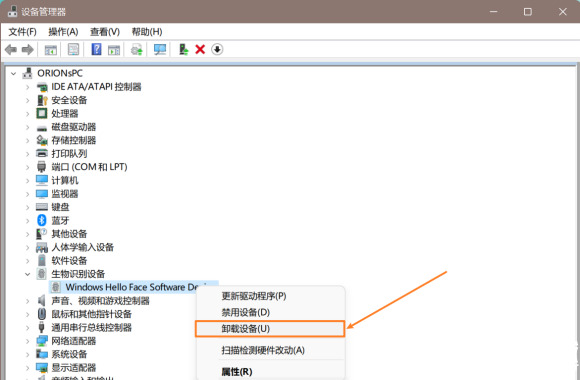
2、设备管理器窗口,展开生物识别设备。

3、右键Windows Hello Face Software Device,打开的菜单项中,选择卸载设备。
4、驱动卸载完以后,重启电脑,这样才能生效。
今天关于《win11人脸识别不能用怎么办?win11人脸识别无法使用解决方法》的内容介绍就到此结束,如果有什么疑问或者建议,可以在golang学习网公众号下多多回复交流;文中若有不正之处,也希望回复留言以告知!
本文内容来源于互联网,如有侵权请联系删除。













