

本篇文章给大家分享《处理WIN10共享文件夹无法访问找不到网络路径的步骤》,覆盖了文章的常见基础知识,其实一个语言的全部知识点一篇文章是不可能说完的,但希望通过这些问题,让读者对自己的掌握程度有一定的认识(B 数),从而弥补自己的不足,更好的掌握它。
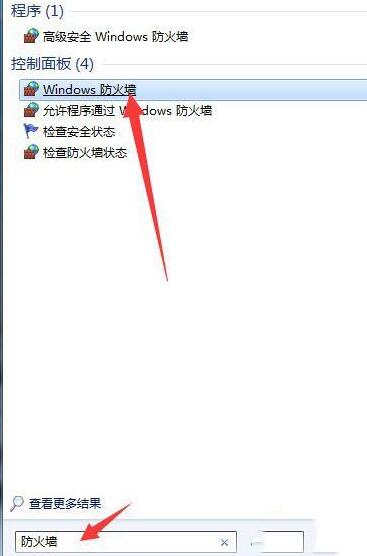
1、打开开始菜单,在搜索栏中写入【防火墙】,选中图例选项进入。
2、打开进入左侧菜单【打开或关闭windows防火墙】选项。
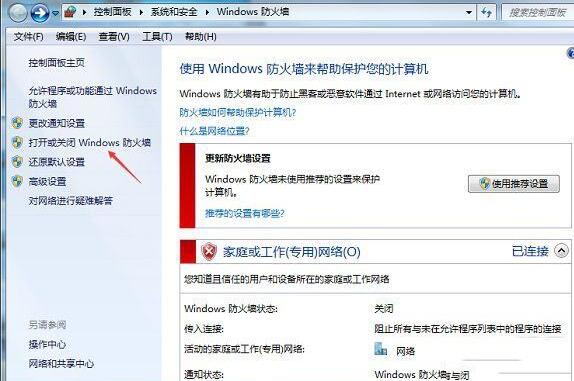
3、关闭家庭和公共网络的所有防火墙。

4、展开开始菜单打开运行,在运行窗口中写入【services.msc】回车。

5、最后在服务列表中找到【TCP/iP netBios Helper】选项并双击,启动类型修改为【自动】,并启动此服务便可。


终于介绍完啦!小伙伴们,这篇关于《处理WIN10共享文件夹无法访问找不到网络路径的步骤》的介绍应该让你收获多多了吧!欢迎大家收藏或分享给更多需要学习的朋友吧~golang学习网公众号也会发布文章相关知识,快来关注吧!
本文内容来源于互联网,如有侵权请联系删除。













