

对于一个文章开发者来说,牢固扎实的基础是十分重要的,golang学习网就来带大家一点点的掌握基础知识点。今天本篇文章带大家了解《如何在Windows 11中报告和反馈bug? 操作步骤分享》,主要介绍了,希望对大家的知识积累有所帮助,快点收藏起来吧,否则需要时就找不到了!
win11系统现在还不是特别的稳定,因此使用起来还是会有部分的bug出现,很多用户想要将自己遇到的bug反馈给微软,可是不清楚应该怎么操作,我们可以通过微软商店的反馈中心进行提交,为了方便大伙进行操作,今日的win11教程就来为大伙分享解决方法,更多系统教程尽在本站。
win11怎么反馈出现的bug
1、首先我们点击下方任务栏中的开始,选择菜单选项中的“Microsoft Store”打开。

2、接着在打开界面的上方搜索框中输入“反馈”,然后选择“反馈中心”并打开。
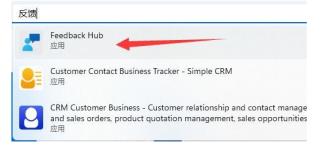
3、然后点击其中的“获取”按钮。
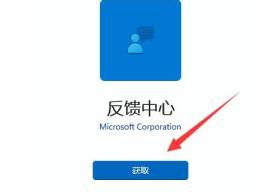
4、安装完成后,打开反馈中心点击左侧中的“反馈”选项。

5、最后在其中添加需要反馈的具体内容,点击下方的提交按钮就可以了。

以上就是本文的全部内容了,是否有顺利帮助你解决问题?若是能给你带来学习上的帮助,请大家多多支持golang学习网!更多关于文章的相关知识,也可关注golang学习网公众号。
本文内容来源于互联网,如有侵权请联系删除。













