

golang学习网今天将给大家带来《简便的方法查看WIN7系统串口号》,感兴趣的朋友请继续看下去吧!以下内容将会涉及到等等知识点,如果你是正在学习文章或者已经是大佬级别了,都非常欢迎也希望大家都能给我建议评论哈~希望能帮助到大家!
1、将串口先插在电脑上,如果是第一次插,驱动安装成功之后右下角会提示哪个串口,如果没有提示的话在我的电脑右击,然后选择【管理】。

2、在计算机管理界面,选择系统工具。

3、在计算机管理界面的系统工具里面选择【设备管理】。
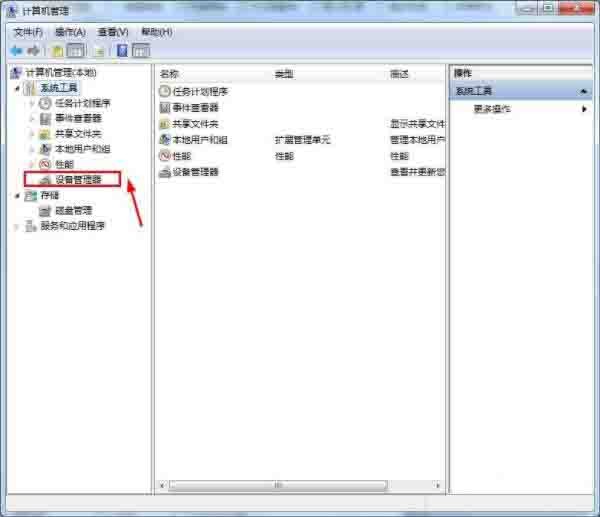
4、在计算机管理界面的系统工具的设备管理里面选择端口。

5、在弹出来的端口中查找串口的号就可以,如果不知道哪个是自己想要的号,可以将串口线重新插拔看哪个有删除又增加哪个就是;在串口号右击可以更改串口的一些设置。

今天关于《简便的方法查看WIN7系统串口号》的内容就介绍到这里了,是不是学起来一目了然!想要了解更多关于系统,win7,串口号的内容请关注golang学习网公众号!
本文内容来源于互联网,如有侵权请联系删除。













