

今天golang学习网给大家带来了《如何在Windows 10中设置环境变量》,其中涉及到的知识点包括等等,无论你是小白还是老手,都适合看一看哦~有好的建议也欢迎大家在评论留言,若是看完有所收获,也希望大家能多多点赞支持呀!一起加油学习~
在编程过程中,设置环境变量至关重要。以下为在Windows 10系统下创建环境变量的步骤详解。若对此操作不够熟悉,请参照如下指南进行编辑。
win10环境变量怎么设置
1、打开此电脑进入“计算机”

2、点击进入系统属性

3、进入高级系统设置
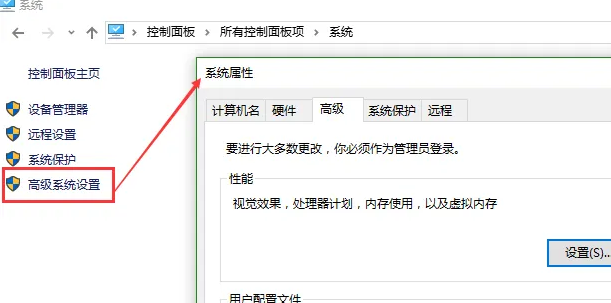
4、点击进入环境变量
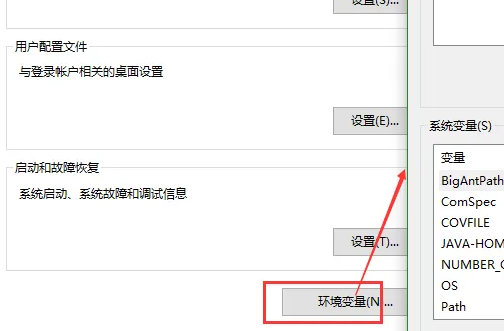
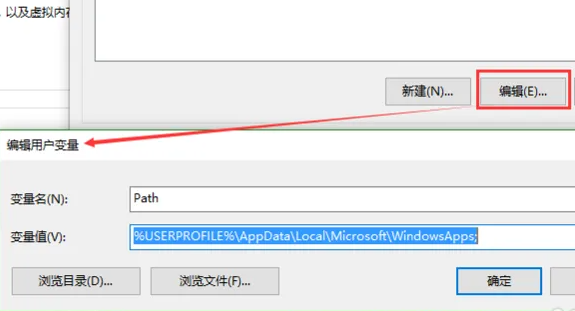
5、此部分区分用户变量与系统变量两大类模块,因实际需求而定,灵活配置。若欲编辑已有变量,请轻点"编辑"按钮即可。
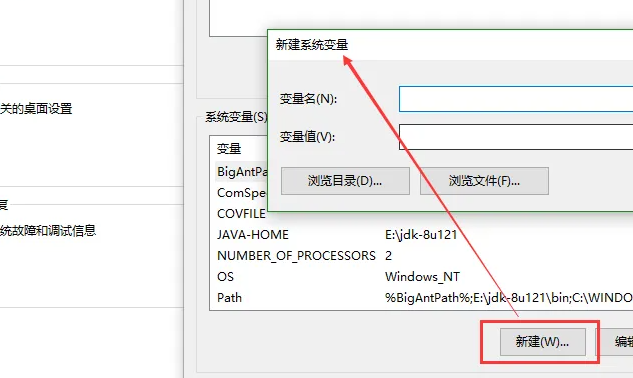
6、欲新增环境变量,轻点“新建”即可。
今天关于《如何在Windows 10中设置环境变量》的内容介绍就到此结束,如果有什么疑问或者建议,可以在golang学习网公众号下多多回复交流;文中若有不正之处,也希望回复留言以告知!
本文内容来源于互联网,如有侵权请联系删除。













