

今日不肯埋头,明日何以抬头!每日一句努力自己的话哈哈~哈喽,今天我将给大家带来一篇《如何在Windows 10教育版中调整任务栏图标的显示设置》,主要内容是讲解等等,感兴趣的朋友可以收藏或者有更好的建议在评论提出,我都会认真看的!大家一起进步,一起学习!
win10教育版给予了用户极大自由度,可以自由的设定任务栏上的图标,用户能够直接通过任务栏打开软件,非常方便,可由于很多用户不知道如何设置,今天小编帮助大家解决这个问题。
win10教育版如何设置显示任务栏图标
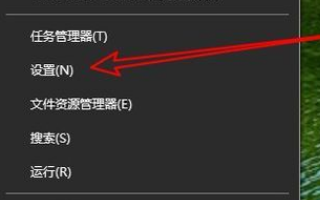
1、首先需要点击桌面左下角的开始按钮,在窗口中选择“设置”选项。
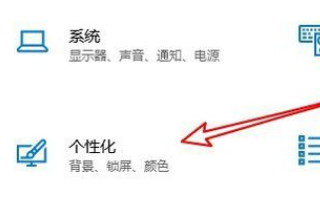
2、进入系统设置界面中找到并点击“个性化”按钮。
3、在弹出的窗口中点击界面左侧的“任务栏”选项。
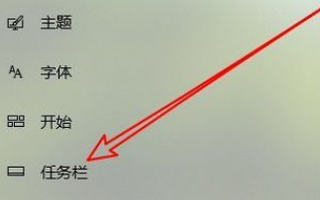
4、然后在右边能够看到名为“选择哪些图标显示在任务栏上”的按钮。

5、随后进入“选择哪些图标显示在任务栏上”界面 ,在界面中点击“通知区域始终显示所有图标”设置项。
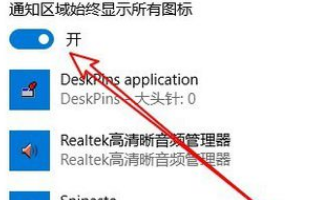
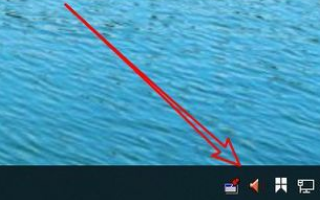
6、这样设置就完成了,想要现实的软件图标就全部显示出来了。
以上就是本文的全部内容了,是否有顺利帮助你解决问题?若是能给你带来学习上的帮助,请大家多多支持golang学习网!更多关于文章的相关知识,也可关注golang学习网公众号。
本文内容来源于互联网,如有侵权请联系删除。













