


动态数据看板让Excel表格“活”起来,能根据数据变化自动更新并展示关键指标。1.确定关键指标如销售额、利润率等作为核心;2.整理干净准确的结构化数据源;3.创建数据透视表进行快速汇总分析;4.插入柱状图、折线图等图表直观展示数据;5.添加切片器、滚动条等控件实现交互筛选;6.使用OFFSET、INDEX等公式实现动态引用;7.美化布局提升可读性;8.验证数据并对看板进行保护。数据自动更新可通过PowerQuery连接外部数据源或结合VBA脚本实现,OFFSET函数通过偏移量动态引用区域,交互功能则依赖控

快手极速版可以提现,亲测成功到账。提现流程:1.攒够金额,2.进入“我的钱包”点击“提现”,3.选择金额和银行卡,4.提交申请,1-3个工作日到账。注意事项:1.确保银行卡信息正确,2.留意最低金额限制,3.耐心等待到账。

酷我音乐,通常也被称为酷我音乐盒或酷我音乐播放器。如何在酷我音乐软件中添加本地音乐?第一步,打开手机上的酷我音乐应用,选择底部的“我的”选项。第二步,点击顶部的“本地”选项。第三步,最后点击底部的“扫描歌曲”选项,即可完成本地音乐的添加。总结:打开手机中的酷我音乐应用,点击底部的“我的”,接着选择顶部的“本地”,最后点击底部“扫描歌曲”选项,即可添加本地音乐。

电脑使用过程中,若发现C盘图标显示为红色,这通常意味着C盘(系统盘)存储空间已接近满载。C盘空间不足不仅会导致系统运行卡顿,还可能影响软件的正常使用,甚至导致Windows更新失败。那么,C盘变红该如何清理?本文将提供三种实用且高效的C盘清理方法,帮助你快速释放磁盘空间。一、利用Windows内置的“磁盘清理”工具“磁盘清理”是Windows系统自带的清理功能,安全可靠,适合大多数用户进行基础清理。操作步骤:1、打开“此电脑”,右键点击C盘,选择“属性”。2、在弹出的属性窗口中,点击“磁盘清理”。

随着个人数据越来越多地存储在计算机中,保障这些信息的安全已成为不可忽视的问题。设置开机密码是防范未授权访问、保护隐私和敏感资料的基础手段之一。本文将为你详细讲解如何在Windows系统中设置开机密码,全面守护你的设备安全。一、Windows系统中设置开机密码的完整步骤Windows提供了多种登录保护机制,其中设置开机密码是最基本且有效的防护方式。以下以Windows10系统为例,逐步指导你完成密码设置。第一步:进入账户设置界面点击屏幕左下角的“开始”按钮,打开“开始菜单”,然后选择“设置

蓝屏代码0x0000003F在戴尔台式机上通常由驱动冲突、软件不兼容或系统文件损坏引起,解决方法包括:1.卸载最近安装的驱动或可能冲突的软件;2.使用sfc/scannow和DISM命令修复系统文件;3.检查内存与硬盘状态,运行诊断工具和chkdsk命令;4.更新BIOS和主板驱动以提升兼容性。建议按顺序排查问题,并在必要时分析内存dump文件以进一步定位原因。

电脑主机风扇异响可通过清理灰尘、润滑轴承或更换风扇解决。首先,断电并打开机箱,判断噪音来源;其次针对不同风扇类型处理:1.CPU风扇异响可清灰、润滑轴承或更换风扇;2.显卡风扇同样先清灰、润滑,损坏则更换;3.电源风扇建议不拆卸,严重时更换电源;4.机箱风扇检查松动、清灰、线材干扰或更换。此外,根据声音类型判断问题性质,选择合适润滑油,并定期清灰、注意通风、线材管理以预防异响;更换风扇时注意尺寸、接口、电压、风量、噪音及兼容性参数。
忘记Win8电脑开机密码可找回,关键看你是否做过这些准备:1.使用微软账户重置密码:登录界面点击“忘记密码”,通过绑定邮箱或手机号验证身份;2.使用密码重置盘:插入创建好的U盘,选择“重置密码”选项;3.使用本地管理员账户:在其他管理员账户中打开netplwiz,重置目标账户密码;4.使用命令提示符(需PE系统):替换sethc.exe文件,按5次Shift键调出命令提示符并执行密码重置命令;5.重装系统:最后手段,会清除所有数据。若收不到微软账户验证信息,可能是邮箱/手机填写错误、邮件被拦截、网络问题、
Win10系统映像还原的具体步骤如下:1.重启电脑,按Shift+F8进入高级启动选项。2.选择“疑难解答”,然后选择“高级选项”。3.选择“系统映像恢复”,输入用户账户和密码。4.选择要还原的系统映像文件。5.点击“下一步”和“完成”开始还原,系统会重启并进行还原。6.还原完成后,系统再次重启,恢复到之前创建映像时的状态。
开启Win11夜间模式可有效减少蓝光,保护眼睛并改善睡眠质量。1.快速开启:在任务栏右下角通知中心点击“夜间模式”按钮;2.设置中开启:右键桌面选择“显示设置”,在“夜间模式”选项中打开;3.定时开启:在设置中指定自动开启与关闭时间;4.调整颜色:通过滑块调节颜色强度或校准显示器以获得更舒适体验;5.夜间模式效果因人而异,除蓝光影响外,合理用眼习惯更重要;6.若无夜间模式选项,需更新显卡驱动或检查系统更新;7.如需更智能控制,可使用Flux、SunsetScreen等第三方软件实现自动化调节。


清理磁盘空间可以提高Win10系统的流畅度。具体方法包括:1.使用Windows自带的磁盘清理工具删除临时文件、下载的程序文件和回收站内容;2.安装第三方软件如CCleaner进行更深入的系统垃圾清理,定期清理以提升系统速度和整体运行顺畅度。
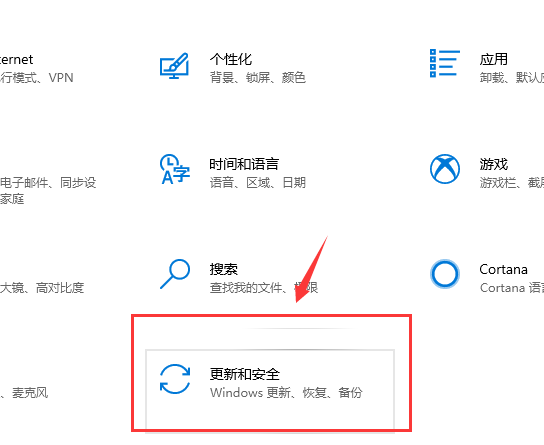
在微软推出了Win101909版本之后,不少用户都迫不及待地想要尝试更新。然而,有些朋友在更新过程中却遇到了更新失败的问题。针对这种情况,小编认为可能是由于网络连接不稳定或存在故障,导致系统无法顺利完成下载与更新。另外,硬件之间的兼容性问题也可能引发此类现象。那么具体该如何解决呢?接下来就跟着小编一起来看看具体的步骤吧~Win101909版本更新失败的解决办法点击开始菜单,进入设置页面,接着选择【更新和安全】。切换至【疑难解答】标签页,在下方找到【Windows更新】并点击【运行疑难解答】。随后,系统

近期有部分win10系统的用户反馈,在尝试添加win10语言包时遇到了下载安装失败的问题,系统提示:“抱歉,无法完成此可选功能的安装,请稍后再试。”同时伴随着错误代码:0x80072EE6的红色警告信息。那么应该如何处理这种情况呢?在win10系统中,当遇到错误代码0x80072EE6时,通常意味着与微软服务器的连接存在问题。这类错误可能由多种因素引起,包括使用了校园网或企业网络等代理网络导致无法访问微软服务器,第三方安全软件误判并阻止了必要的通信,或者本地网络服务商的DNS服务器出现拥堵等问题。接

Win10系统的护眼模式,能够在夜晚帮助您减轻眼部疲劳,但若遇到无法启动的情况,可以尝试以下方法解决!打开注册表编辑器,导航到以下路径:HKEY_CURRENT_USER\Software\Microsoft\Windows\CurrentVersion\CloudStore\Store\Cache\DefaultAccount\$$windows.data.bluelightreduction.bluelightreductionstate\Current注意:修改注册表存在一定风险,请务必事先做













