

微软在10月8号更新的补丁KB4520010,大家在更新之前有没有了解到更新了什么呢。据小编得到的消息,KB4520010更新了一些安全相关,用户名密码相关、存储和管理文件方面的更新。那么具体内容就一起来看看下文吧~KB4520010更新内容有哪些:KB4520010主要更新方面:1、更新以提高使用InternetExplorer和MicrosoftEdge时的安全性。2、用于验证用户名和密码的更新。3、用于存储和管理文件的更新。KB4520010改进修补程序:1、解决了安全公告CVE-2019-1318
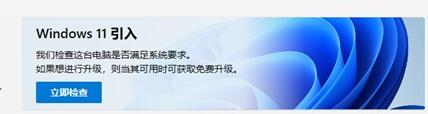
微软不仅推出了win11系统,还为用户推出了一款能够检测自己电脑能否升级win11的检测工具,它能够帮助用户了解自己能否更新win11系统。但是有些朋友遇到了win11检测工具打不开的情况,这可能是因为服务器问题,下面就一起来看一下解决方法吧。win11检测工具无法打开怎么办一、安装包问题1、首先如果我们无法打开healthcheck很有可能是因为下载的安装包不对。2、我们可以现在本站下载一个稳定可用的安装包进行安装。3、下载完成后直接打开就可以安装了,安装完成后打开软件,点击上方“立即检查”即可。二、服
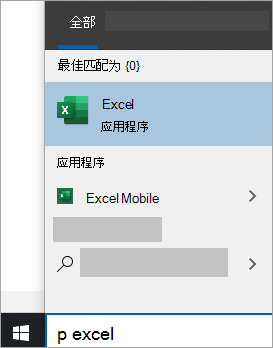
有时候我们打开office软件进行操作的时候会遇到一些电脑的操作错误的情况,一般情况下会遇到提示无法找到office,这个时候我们就可以试用下面的方法来进行操作。win10家庭版office找不到1、点击开始,然后在下面的搜索框里面输入你要使用的功能,比如说Excel,PPTword等等。2、如果无法找到对应的程序,电脑桌面和程序里面都没有,那么很可能是删除了对应的功能。3、我们可以去下载对应的最新版本的office组件来进行操作。3、为了方便大家操作,可以直接点击后面的链接进入到下载页面,点击就可以进行
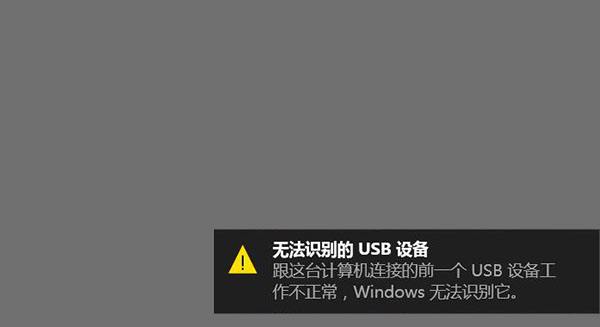
很多USB用户发现插入的时候,总是出现无法识别的情况,大部分情况就是简单的解除不良,多插两次就可以了,但也不排除其它的问题,下面来看看详细的解决方法吧。win10无法识别的usb设备解决方法最好的办法是先插两次重启试试。一、第三方软件干扰可能是由于第三方软件干扰造成的,建议您将所有第三方的杀毒优化软件卸载建议您做干净启动看还会出现情况么:1、同时按Win键+R,输入msconfig,回车2、在“系统配置”对话框中的“服务”选项卡上,点按或单击选中“隐藏所有Microsoft服务”复选框,然后点按或单击“全
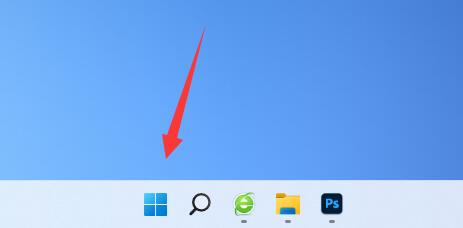
电脑刷新率越高,显示内容的流畅度就越高,所以当我们觉得屏幕有些卡顿可以尝试调高刷新率试试看,那么win11电脑显示器刷新率在哪里设置呢。win11电脑显示器刷新率在哪里设置:1、首先打开图示位置的“开始菜单”2、然后找到并打开“设置”3、接着进入右边的“屏幕”设置。4、随后打开下面的“高级显示器设置”5、最后在“选择刷新率”里就可以设置电脑显示器刷新率了。6、如果我们无法修改刷新率,可能是安装了非完整版的系统。7、那想要修改刷新率,就必须重装完整版win11才可以了。
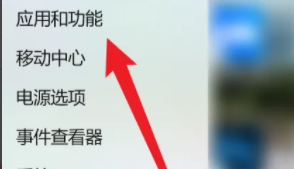
要是有自己不喜欢的软件完全都是可以在win11上面进行卸载的,在设置中找到右边的三个点,然后点击卸载就可以进行卸载了,还是十分方便的。win11怎么卸载软件:1、首先我们右键开始,点击“应用和功能”。2、然后就可以看到“应用”了。3、接着我们点击右边的“三个点”。4、最后点击“卸载”就可以完成卸载了。拓展延伸:关闭自动更新
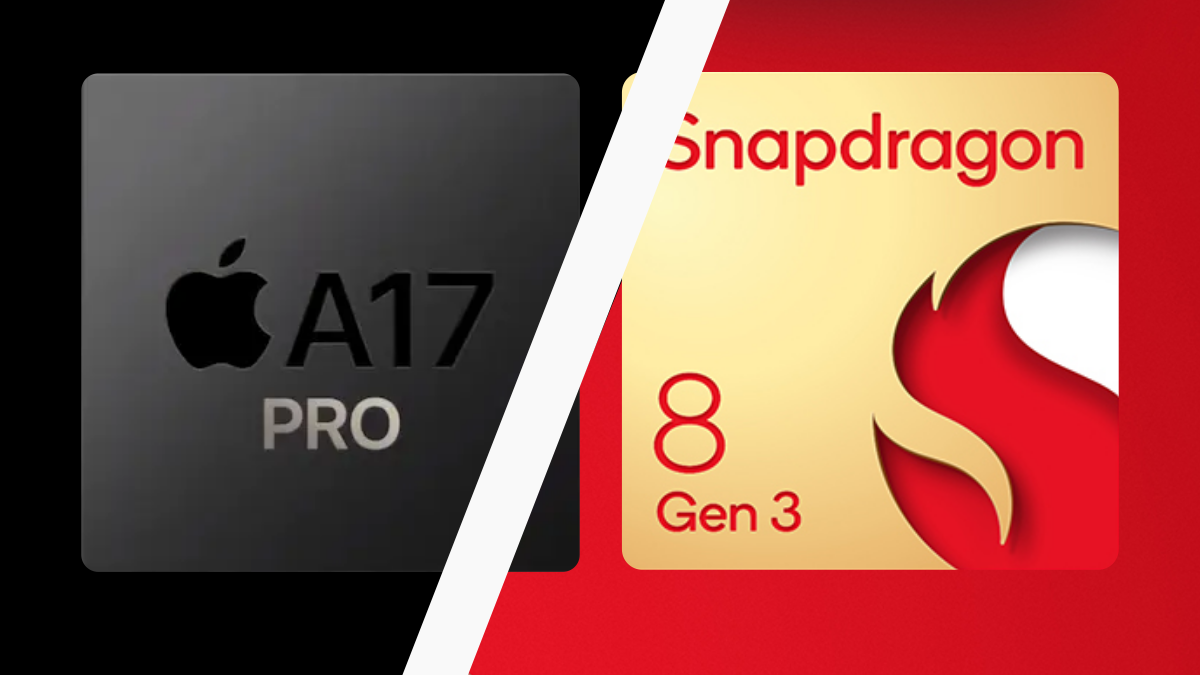
还在为高通即将推出的骁龙8Gen3独家报道而嗡嗡作响吗?好吧,这里是Snapdragon8Gen3与A17Pro的比较:两种强大的芯片都有光线追踪支持,但哪一个最能满足您的需求?苹果感到自豪的是,其最新芯片一旦移植到iOS上,就可以支撑《生化危机2》重制版和《生化危机7》等游戏,但高通的新AI奇迹也确实有其非常自己的光线追踪支持。“先进的摄像头和音频技术可实现清晰的视频和水晶般清晰的音频。强大的AI加速体验和企业级安全性使现代移动PC成为可能,“该公司在今天的Snapdragon峰会活动之前的官方公告中吹
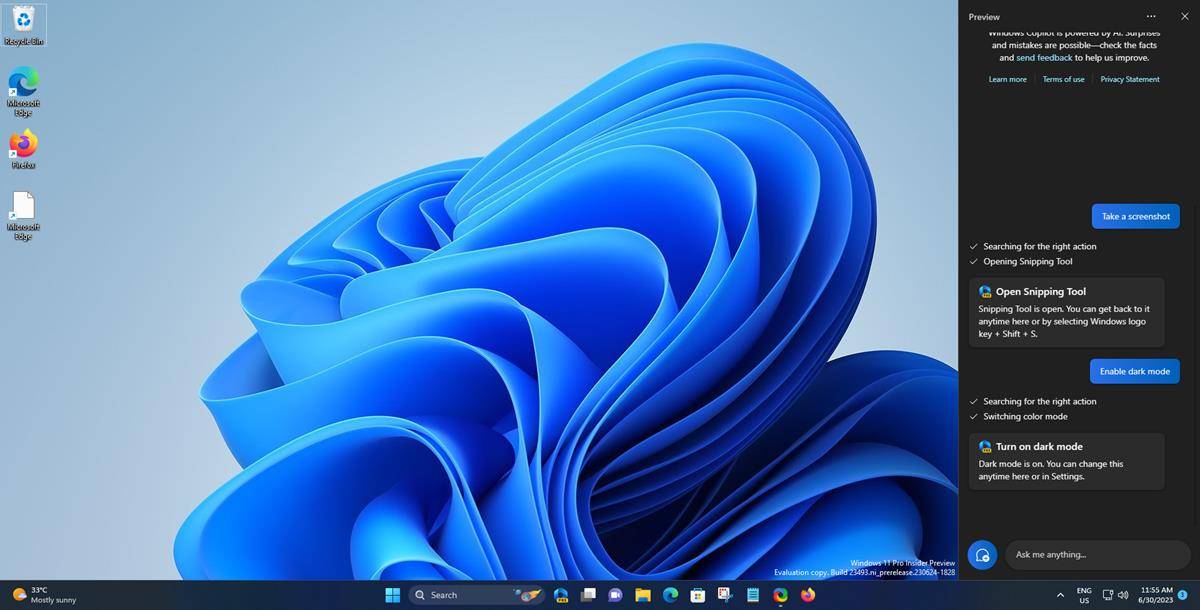
Microsoft宣布Windows11的第四次时刻更新于26年2023月11日正式发布。此更新作为Windows10操作系统的每月预览更新的一部分,并将作为操作系统2023年<>月<>日更新的一部分包含在所有用户中。该更新对Windows11操作系统进行了多项更改,包括新的备份应用程序、重新设计的文件资源管理器和大量AI集成。我们之前已经提到了新的画图功能,这些功能让用户删除背景和使用图层.Moment4最大的功能可能是WindowsCopilot。WindowsCopilot于
现阶段仍旧也有许多人应用Win7系统软件,相比于其他软件来讲Win7系统软件是非常稳定性的。那么就有客户问我Win7关闭窗口的快捷键是什么?下边小编就给各位介绍一下Win7快捷键关闭窗口和一些较常用的快捷键吧。Win7快捷键关闭窗口和常用快捷键详细介绍:1、ALT+F4关掉现阶段对话框(手机软件游戏都能够利用这一快捷键关掉)2、Ctrl+W关掉现阶段网页页面(适用网页搜索时打开好几个网页页面的状况,按着Ctrl随后多次点一下w可以逐次关掉现阶段网页页面)Win7常用快捷键:1、Ctrl+Shift+Esc
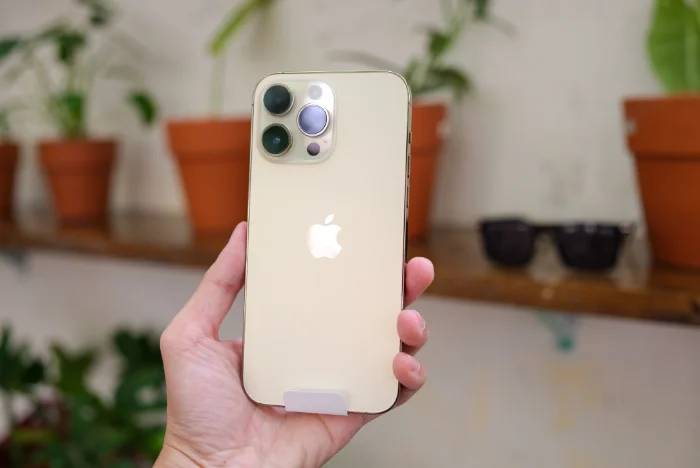
备份iPhone很重要,它将确保您的数据在设备出现问题时是安全的。如果您丢失了iPhone,或者被盗或损坏,备份数据将确保您可以轻松设置新的iPhone。如果您刚刚购买了新的iPhone或iPad,那么在设置并完全按照您的要求获得它之后,您要做的一件事就是备份设备。本指南旨在向您展示如何支持iPhone,iPad或iPodTouch。完成此操作后,您的数据将受到保护,您可以轻松恢复iPhone或iPad。您可以通过多种不同的方式备份iPhone或iPad,这可以通过Apple的iCloud软件,Mac或P
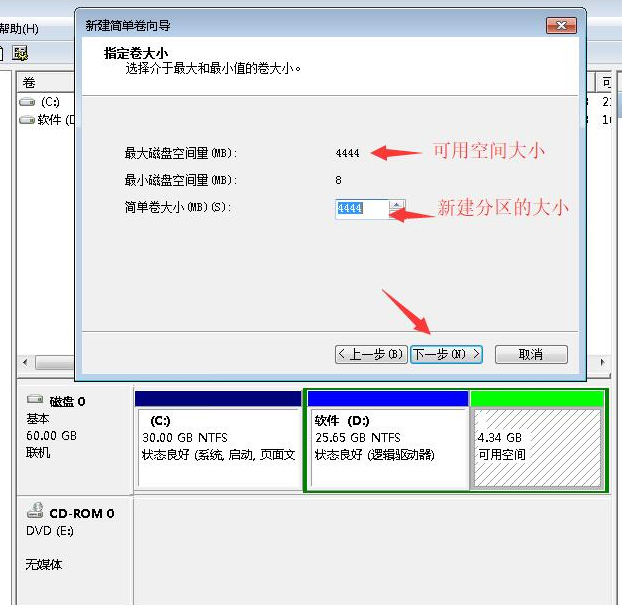
很多时候,我们都需要给win7系统进行分区,可要是不知道怎么操作的话该怎么办呢?下面就和大家聊聊win7电脑磁盘分区的操作吧。如果是新硬盘分区:右键计算机图标,然后打开管理-磁盘管理。右键你要分区的硬盘可用空间,点击新建简单卷,然后按照自己的需要分配分区的大小就可以了,调整好后一路点击下一步即可完成新建分区。需要多少个分区依此类推即可。调整分区的大小:同样是打开磁盘管理,例如:我的D盘有25G,F盘只有4G我需要把D盘分配一些空间给F盘。右键D盘点击压缩卷。如图所示调整需要压缩的空间大小,之后点击压缩。压
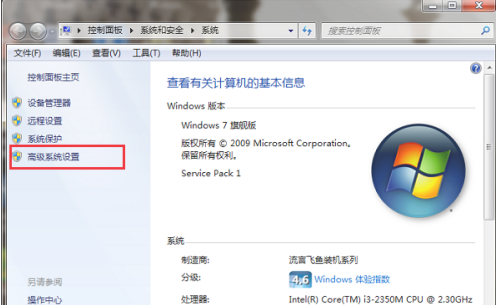
当设置了虚拟存储器之后,win7系统在某些大型软件上会有更好的体验。近日有不少小伙伴来问小编如何设置虚拟内存,有没有win7最佳虚拟内存设置方法,下面小编分享一下win7的虚拟内存设置教程,一起来看看吧!1.在win7系统桌面上,鼠标右键,选择属性,进入,点击高级系统设置,如下图所示:2.进入Systemproperties高级界面后,点击性能下面的设置,如下图所示:3.进入性能选项后,按下图的“高级”按钮:4.进入性能选项高级界面后,点击虚拟内存下面的更改,如下图所示:5.进入虚拟存储器设置界面后,选择
以前重装系统最传统的方法就是拿个光盘来刻录系统重装,现在普遍都是使用u盘,以及更简单的在线重装,下面就和大家推荐一个原版win7系统重装的方法吧。1、先给自己的电脑上下载小鱼一键重装系统软件,重装系统前需要自行备份好c盘和桌面的资料。2、选择win7系统,点击“安装此系统”。3、然后就开始下载win7系统的镜像。4、下载好之后进行环境部署,然后完成之后点击立即重启。5、重启电脑后会出现windows管理器这个页面,我们选择第二个。6、返回电脑pe界面继续进行安装。7、完成之后然后重启电脑。8、最后就来到了
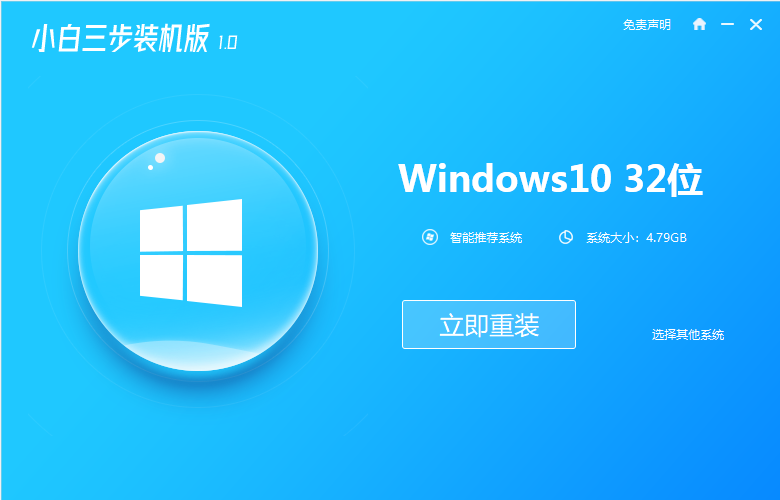
win10系统是微软目前主推的操作系统,功能强大,稳定性和兼容性都非常好,因此不少网友想要下载安装win10系统。那么具体该如何安装win10系统呢?今天小编就教大家一个简单的win10一键装机系统教程。具体的步骤如下:1、先在浏览器搜素“小白系统官网”下载小白三步装机版工具打开,选择需要安装的win10系统,然后点击立即重装。2、无需操作,耐心等待软件自动开始下载win10系统镜像等。3、安装部署win10系统过程中。4、部署完成后,可以选择立即重启。5、重启系统后,选择xiaobai-pe系统进入。6
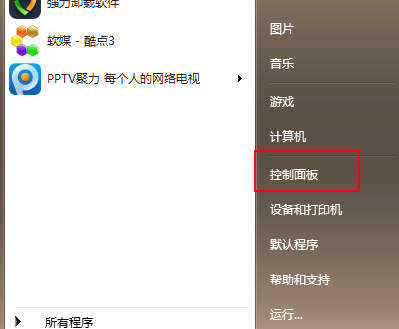
随着windows10操作系统的不断成熟,越来越多的win7系统用户开始使用win10操作系统。那么win7怎么升级到win10呢?免费升级win10的方法有哪些呢?下面小编就给您带来win7旗舰版升级win10教程。1、打开开始菜单,点击控制面板2、选择“系统和安全”3、在Windowsupdate下点击“检查更新”4、在检测到的更新包中选择Win10,点击安装5、等待下载win10安装包6、下载完成后重启电脑后可根据系统中文提示完成升级操作。以上就是win7旗舰版升级的详细介绍啦,希望能帮助到大家。













