



首先在AppStore搜索“百度”,认准开发者为“BeijingBaiduNetcomScienceTechnologyCo.,Ltd.”,点击“获取”并验证身份完成安装;为确保安全,需核对开发者名称、图标、评分及更新频率;若下载慢,可检查网络、重启设备或清理存储空间;安装后应在“设置”中管理百度App的定位、照片、麦克风等权限及通知选项,按需开启以保护隐私和提升使用体验。
浏览器主页被篡改的解决方法包括:1.检查并修改浏览器设置;2.卸载可疑程序;3.使用杀毒软件扫描;4.清理浏览器扩展;5.谨慎清理注册表;6.重置浏览器;7.使用专业工具。篡改原因主要有下载捆绑软件、访问恶意网站、安装恶意扩展、系统漏洞等。预防措施包括提高安全意识、安装杀毒软件、及时更新系统、使用安全浏览器、定期检查设置、开启浏览器保护模式。修改注册表时要注意备份、只修改了解的键值、谨慎删除、可借助专业工具。
电源供应不足是电脑无法开机的常见原因,排查需按步骤进行。首先检查电源线、插座是否正常;其次观察电源风扇、主板指示灯是否工作,听是否有异常声响或闻到焦糊味;接着使用“最小系统法”排除其他硬件干扰;再用万用表检测电源各接口电压是否稳定;最后可用备用电源替换测试。若上述步骤确认非电源问题,则需考虑内存氧化、主板故障、CPU异常、显卡问题、显示器连接错误、BIOS设置不当或外设冲突等因素。判断电源是否“不够用”,可观察高负载下是否黑屏重启、升级硬件后是否不稳定、电源是否异响发热,并通过PSU计算器估算整机功耗,对

电脑卡顿原因包括资源分配不合理、硬件瓶颈、软件冲突、病毒入侵等,解决方法分为排查、优化和升级。首先检查后台程序并关闭自启动项,清理缓存垃圾文件;其次使用任务管理器定位高占用进程,更新驱动或升级系统版本;最后考虑硬件升级,优先更换SSD、增加内存、升级显卡或CPU;为防止再次卡顿,需定期清理系统垃圾、更新软件补丁、安装杀毒软件、关闭多余启动项并保持良好散热环境。
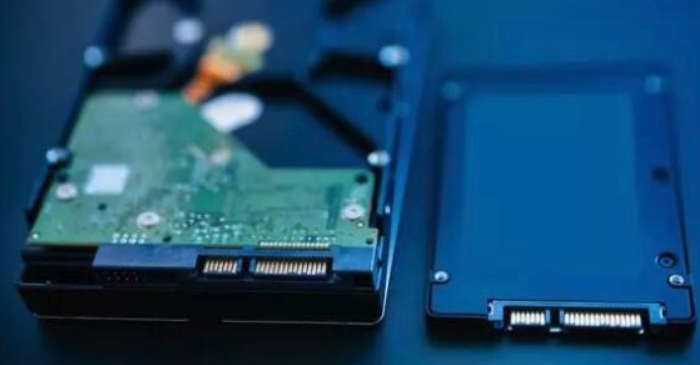
0x0000007F错误是Windows蓝屏代码,表示系统遇到无法处理的内核模式陷阱,常见原因包括CPU异常、驱动不兼容、硬件故障或BIOS设置不当。排查方法:1.检查内存和CPU温度,使用内存检测工具;2.进入安全模式卸载问题驱动并更新BIOS;3.使用系统还原或重置功能恢复系统;4.查看事件日志定位异常模块。注意事项包括避免超频、保持驱动更新及定期清理系统垃圾。
Win10字体渲染模糊可通过调整ClearType或禁用DirectWrite解决。1.调整ClearType:搜索并打开“调整ClearType文本”,启用ClearType后按向导选择最清晰的文本示例,重启电脑生效。2.禁用DirectWrite:通过注册表编辑器进入HKEY_CURRENT_USER\Software\Microsoft\Avalon.Graphics,新建DWORD值DisableHWAcceleration并设为1,重启后生效,若显示异常可改回0恢复。3.更新或回滚显卡驱动,确保
Win8设置无法打开的原因可能是系统文件损坏、WindowsUpdate问题、第三方软件干扰或系统服务未启动。解决方法包括:1.以管理员身份运行命令提示符,输入命令重置WindowsUpdate组件;2.使用SFC工具修复损坏的系统文件;3.通过服务管理器启动PCSettings服务;4.使用PowerShell重新注册所有应用包;5.创建新用户账户测试设置是否正常打开。

演示环境为win10系统。1、在电脑桌面的空白区域单击鼠标右键,然后选择“个性化”选项。2、在左侧菜单中找到并点击“任务栏”,接着在右侧界面点击“选择哪些图标显示在任务栏上”。3、将需要开启的图标设置为打开状态即可。
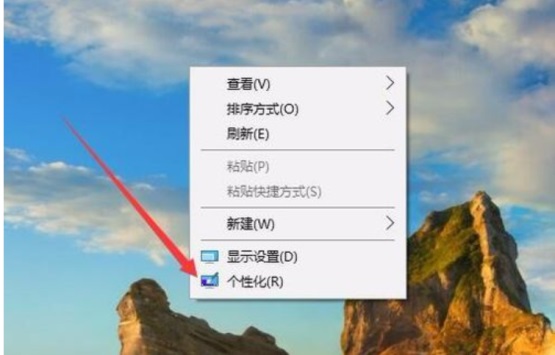
相信不少人在使用电脑时都习惯更换桌面壁纸,这样做会让整个界面看起来更加赏心悦目。不过细心的朋友可能会发现,任务栏虽然可以设置透明效果,但默认情况下还是会遮挡一部分背景,影响整体美感。今天,小编就为大家介绍一种方法,让Win10任务栏实现真正的透明效果。每个人在使用电脑的时候都会根据自己的喜好调整桌面背景,这样不仅能让眼睛感到舒适,还能彰显个性。然而,当我们完成背景更换后,会注意到任务栏会遮挡住部分背景画面,这多少会让人觉得不够完美。因此,接下来就教大家如何将Win10的任务栏设置成透明样式。在Window
Win10更新失败可通过多种方法解决。1.检查网络连接,确保稳定;2.运行WindowsUpdate疑难解答自动修复;3.清理SoftwareDistribution文件夹并重启相关服务;4.确认系统盘有足够磁盘空间;5.手动下载更新包安装;6.禁用第三方安全软件;7.执行SFC扫描修复系统文件;8.使用DISM命令修复Windows映像;9.重置WindowsUpdate组件;10.执行干净启动排除第三方程序干扰;11.升级BIOS(谨慎操作);12.最后可考虑全新安装Windows。此外,可通过错误代
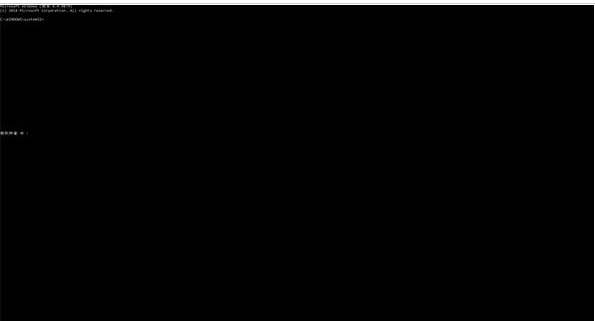
许多用户在使用电脑时都会用到命令提示符这一功能。对于Windows10系统而言,如何让命令提示符窗口以全屏模式显示呢?其实这个操作非常简单,只需三个步骤就能完成。首先,在开始菜单的搜索框或者运行窗口内输入“CMD”,然后按下回车键。这是运行窗口的示例图。接下来,当命令提示符窗口弹出后,按下“Alt+Enter”组合键,即可将窗口切换为全屏模式。这是命令提示符窗口在全屏模式下的样子。最后,如果想退出全屏模式,只需再次按下“Alt+Enter”组合键即可。命令提示符是一项十分实用的功能,用户能够通过它直

Win8系统搜索索引损坏可通过重建索引解决,具体步骤为:1.停止WindowsSearch服务;2.删除索引文件内容;3.通过索引选项重建索引;4.重启WindowsSearch服务。检查索引是否损坏可观察搜索功能是否失效、查看系统日志是否有错误信息以及索引状态是否异常。优化索引包括仅索引必要文件夹、调整索引存储位置至SSD、定期清理临时文件和整理碎片。若重建后搜索仍不准确,需确认重建完成情况、关键词准确性、文件是否被排除在索引外及应用程序自身索引的影响。













