


电脑卡顿原因分析:电脑卡顿是很多人常遇到的问题,它会影响我们的工作效率和使用体验。下面是一些常见的电脑卡顿原因:硬件问题:电脑硬盘空间不足、内存不足、处理器过热等。软件问题:电脑运行过多的后台程序、病毒感染、过多的启动项等。操作系统问题:操作系统的更新问题、驱动程序的冲突等。解决电脑卡顿的方法:为了解决电脑卡顿的问题,可以采取以下方法:清理电脑:清理硬盘上的无用文件,删除不常用的程序,释放硬盘空间。升级硬件:如果电脑的内存和硬盘存储空间不足,可以考虑升级硬件,增加内存和更大的硬盘。优化软件:关闭不需要的后

一、为什么微信打不开微信视频打开?1、检查微信中的视频文件格式是否为手机所支持的格式。2、通过手机拍摄一段视频存储在话机中。3、若可以播放,建议通过微信接收其他视频文件或通过其他方式下载视频,排除是否为该视频文件损坏或视频编码等不同导致。4、更新微信软件版本尝试。5、重新下载微信软件观察。二、为什么最近电脑微信总是打不开?错误提示说,WeChatWin.dll这个库文件丢失,你看看你的目录是不是缺少这个文件,一般位于你安装的微信目录的更目录上,你可以看看下图。如果你不想重新安装微信的话,可以考虑使用其他电
在这个数码化的时代,电脑游戏成了人们放松身心的一种重要方式。其中,连连看作为一款经典的休闲益智游戏,吸引了众多玩家的关注。本文将详细介绍这款游戏的玩法、技巧及其背后的心理学分析,帮助玩家更好地享受这款游戏。连连看的基本规则连连看游戏的核心在于连接两个相同元素的图标,使其消失。尽管规则简单,游戏的乐趣却在于如何高效地寻找出能连接的图标。以下是连连看的几个基本规则:游戏界面通常由多个图标组成,玩家需要寻找成对的图标。连接两幅图案的线条不能有超过两次的转折。每个关卡都有限定的时间,玩家需在规定时间内完成配对。游

在当今数字化时代,将电脑连接到电视上已成为一种流行的娱乐方式。无论是想观看电影、进行游戏,还是展示工作报告,让电脑与电视同步显示,可以大大提高您的使用体验。本文将详细介绍各种连接方式、所需的设备、以及在连接过程中可能遇到的问题及其解决方法。一、连接方式概述连接电脑与电视的方式主要有以下几种:HDMI连接VGA连接DisplayPort连接无线连接USB-C连接二、HDMI连接HDMI(高清多媒体接口)是目前最常用的连接方式,它可以同时传输音频和视频信号,且支持高达4K分辨率的画质。步骤:确认电脑和电视均配
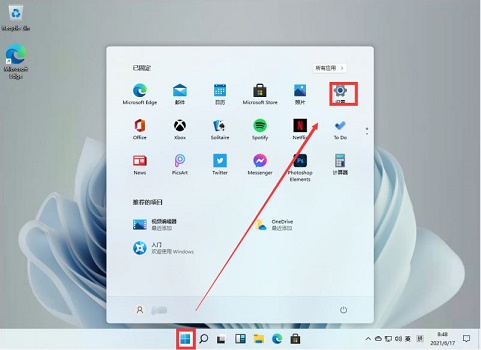
有小伙伴在电脑中创建了太多的账户,想要将不用的账户删除,那么Win11怎么删除账户呢?下面小编就给大家详细介绍一下Win11删除账户方法,有需要的小伙伴可以来看一看。1、点击下方任务栏中的开始,选择菜单列表中的"设置"打开。2、在打开的窗口界面中,点击"账户"选项。3、接着点击左侧中的"电子邮件和账户"选项。4、然后在右侧中找到想要删除的账户,点击下方的"删除"按钮就可以了。

在现代生活中,互联网已成为我们工作和学习不可或缺的一部分。随着家庭和办公环境普遍使用无线网络,掌握电脑连接路由器的技巧显得尤为重要。本文将为你提供一个详细的步骤指南,帮助你顺利将电脑连接到路由器,无论是通过无线网络(Wi-Fi)还是有线连接(以太网)。一、准备工作在开始之前,请确保你具备以下设备和信息:一台功能正常的电脑。一台路由器,已连接到互联网。若选择有线连接,请准备一条以太网线。无线网络的SSID(网络名称)和密码(如果使用Wi-Fi连接)。二、通过无线网络连接电脑到路由器无线网络连接是一种便捷的方
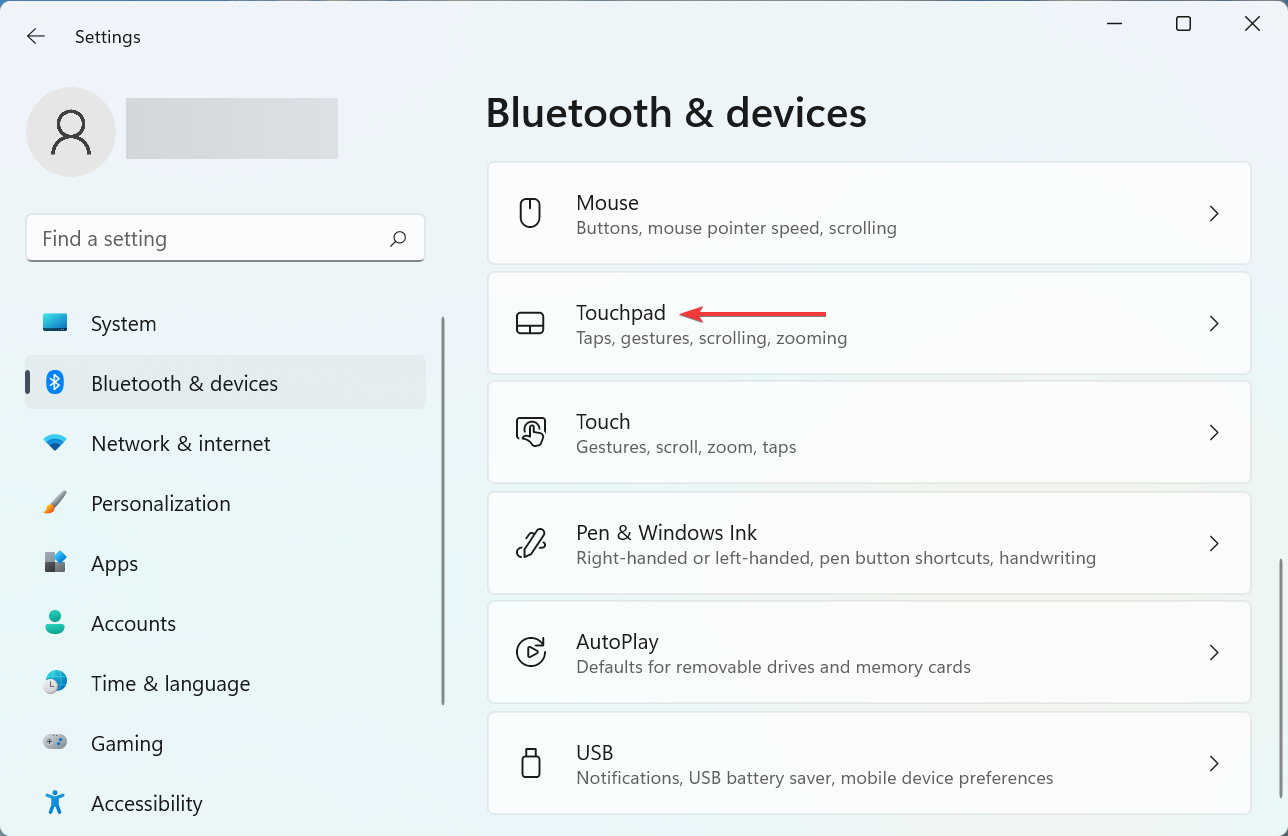
使用win11系统的笔记本电脑发现触控板无法使用了该怎么办呢?下面小编就来给大家讲一下怎么解决!解决方法1、确保您的华硕笔记本电脑上的触摸板已启用按Windows+I启动设置应用程序,然后从左侧导航窗格中列出的选项卡中选择蓝牙和设备。接下来,单击此处的触摸板条目。现在,确保触摸板的切换已启用,如果未启用,请单击切换。此外,检查配置的触摸板设置是否与预期行为匹配,并在需要时进行必要的更改。完成更改后,重新启动计算机以使这些更改完全生效,并检查华硕触摸板现在是否开始在Windows11中工作。2、更新触摸板驱
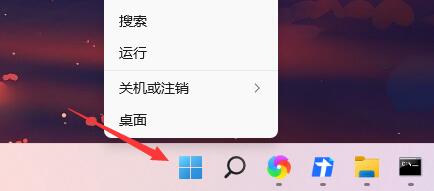
我们在用win11系统的时候会遇到一些问题,这时候就需要我们看开机记录来操作,那win11电脑的开机记录在哪里查呢?我们可以直接点开开始菜单,在事件查看器里找,然后找到windows日志下的系统,接下来本站就来教大家怎么查看win11电脑的开机记录。win11电脑开机记录查看方法1、首先我们右键点击桌面开始菜单。2、然后在其中进入“事件查看器”。3、接着在其中找到“Windows日志”下的“系统”。4、再点击右侧的“筛选当前日志”。5、进入后将记录时间更改为“任何时间”,并勾选下方所有的事件级别。6、再把

了解IP地址IP地址是互联网上设备的唯一标识符,它由一系列数字组成,用于在网络中定位和标识设备的位置。在设置电脑IP地址之前,我们需要了解一些基础知识:IP地址类型:IP地址分为IPv4和IPv6两种类型,其中IPv4是目前广泛使用的版本。IP地址的组成:IP地址由几个八位的二进制数组成,通常以点分十进制表示,例如192.168.0.1。子网掩码:子网掩码用于将IP地址分为网络地址和主机地址两部分,决定了IP地址的网络范围。默认网关:默认网关是在同一个网络中转发数据包的设备,通常是路由器。设置电脑IP地址

了解行车电脑故障诊断仪随着汽车制造技术的不断发展,现代汽车更加依赖各种电子设备来提供更好的性能和功能。然而,这些电子设备也可能出现故障,导致汽车无法正常运行。为了解决这个问题,行车电脑故障诊断仪应运而生。行车电脑故障诊断仪的工作原理行车电脑故障诊断仪是一种使用电子技术来检测汽车电子设备故障的工具。它通过与汽车内部的电脑进行通讯,读取并分析汽车电子控制单元(ECU)中的故障码,然后根据故障码提供相应的故障诊断结果。行车电脑故障诊断仪可以检测诸如发动机故障、变速器故障、制动系统故障、安全气囊故障等多种问题。它

在现代计算机操作中,资源管理器是一个不可或缺的工具,它不仅可以帮助用户管理和访问计算机上的文件,还提供了一系列功能,使得文件管理变得更加高效和便捷。本文将全面解析电脑资源管理器的功能、使用技巧以及常见问题,助你更好地利用这一工具。1.什么是电脑资源管理器电脑资源管理器(也称为文件资源管理器或文件管理器)是Windows操作系统中的一部分,用户可以通过该工具浏览、搜索、管理和组织计算机上的文件和文件夹。其用户界面简洁明了,支持多种视图模式,方便用户快速查找所需文件。2.资源管理器的基本功能资源管理器提供了多

一、塞尔达电脑版怎么安装?塞尔达电脑版安装方法如下首先下载并安装模拟器软件Cemu。然后下载塞尔达传说:旷野之息PC版ROM文件。打开Cemu模拟器,选择“File”菜单中的“Load”选项,然后选择已下载好的ROM文件进行加载。确认ROM文件加载成功后,点击“Options”菜单,选择“Graphics”选项,根据自己的电脑配置和喜好设定画面质量和效果等参数。完成设置后,点击“File”菜单中的“Play”选项,即可开始游戏。需要注意的是,下载并使用塞尔达传说:旷野之息PC版ROM文件可能存在版权问题和
本地账户是工作在本地计算机上的,只有系统管理员才能在本地创建用户账户。那用户升级到Win1021H1系统后要怎么创建本地账户呢?下面就跟着小编一起来看看吧,其实方法很简单。Win1021H1系统怎么创建本地账户:1、在Windows10上打开“设置”。2、点击账户。3、单击家庭和其他用户。4、在“其他用户”下,单击“将其他人添加到此PC”按钮。5、单击“我没有此人的登录信息”选项。6、单击添加没有Microso

win10磁盘清理在哪里?在使用电脑系统的过程中,不免会产生丰富的数据来将磁盘进行占用,那么怎么来使用系统中的磁盘清理功能,有很多很多电脑新手还不知道怎么操作,为此小编整理详细的教程等你来查看,感兴趣的小伙伴可以来阅读了解一下。win10磁盘清理位置介绍1、点击桌面上的我的电脑。2、右键想要清理的磁盘,点击最下方的属性功能点击。3、属性页面中点击磁盘清理功能。4、磁盘清理页面中勾选需求清理的内容,点击下方的确定。5、等待清理完成,也能点击取消来取消清理操作。
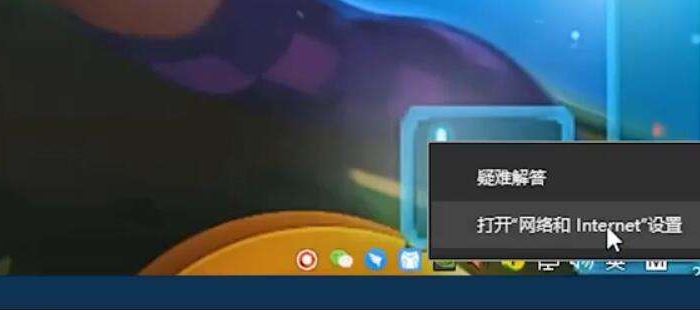
1、系统的宽带连接标志一般是在电脑桌面的右下角,在桌面的右下角网络连接的标志点击打开。2、然后点击打开【网络和Internet设置】。3、进入之后选择【网络和共享中心】。4、在出现的新的对话框中,选择【设置新的连接或网络】。5、之后点击【连接到Internet】,然后点击【下一步】。6、点击【设置新的连接】。7、然后选择【宽带(PPPoE)】。8、点击之后,系统就会出现一个让你输入宽带账号和密码的对话框,把你自己的上网账号和密码输上就行了,输入连接名称然后点击【连接】,新的宽带连接就完成了。













