

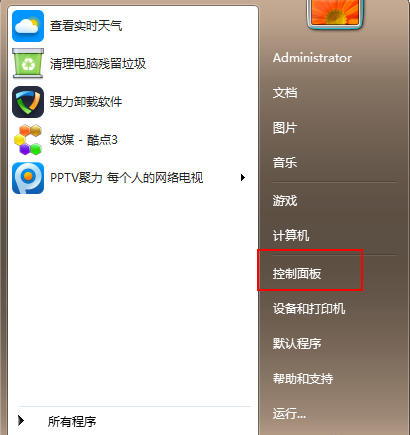
Windows7系统如何升级Windows10系统?随着Win10系统的逐步完善,许多用户已经将自己的计算机系统升级到Win10系统,Win7可以通过系统更新设置直接升级到Win10系统。今天小编来跟大家说说win7升级到win10的步骤教程,一起来学习一下吧。1、鼠标点击“开始”按钮,菜单栏选择“控制面板”选项。2、进入控制面板界面后,点击“系统和安全”。3、找到“检查更新”选项,并点击进入。4、在检测到的更新包中选择Win10,并单击更新按钮,此过程中需要保持联网状态。5、升级包下载完成后,进行重启电

打印机连在Win7电脑上,win10怎么才能共享到打印机打印文件呢?下面给大家介绍一下详细方法,一起往下看看吧。1、我们要开启WIN7系统来宾账号访问权限,最好也不要设置密码。2、计算机右键属性》》计算机管理》》本地用户和组。3、点击“本地用户和组”再双击“用户”取消“Guest”》》账户禁用选项。4、更改高级共享设置;网络属性》》更改高级共享设置。5、进入高级共享设置》》修改权限。6、设置共享打印机;设置需要共享的打印机》》》属性。7、勾选“共享”及“在客户端计算机上打印”两个选项。接下来WIN10连接

原版win7更是受到多数用户的青睐,现在安装系统的方法有很多,其中使用U盘安装win7系统是最普遍的做法,原版win7系统也可以直接用U盘安装,今天就跟着小编来看看U盘安装原版win7的步骤教程。1、下载一个小白一键重装系统软件(下载地址:http://www.xiaobaixitong.com),插入你的U盘,选择U盘模式,点击一键制作U盘启动盘。2、选择一个您想安装的操作系统,这里提供的都是微软原版系统。3、开始下载PE系统镜像文件,下载完成后会开始制作U盘启动盘,出现下面的界面说明制作成功了。4、重
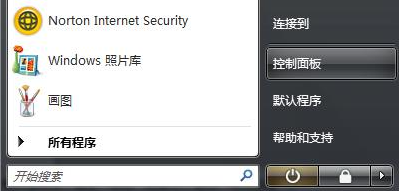
WindowsVista操作系统自带的还原功能比较适合计算机初级用户使用,因为它的创建还原点和使用还原点的操作相对于用软件制作镜像文件来说,要简单得多,下面就和大家分享vista电脑还原系统的方
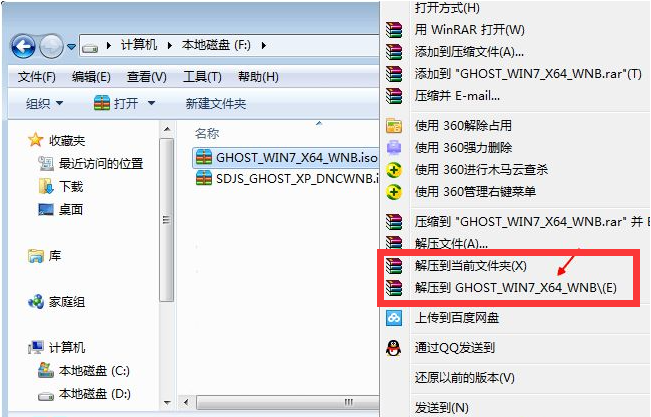
用iso映像重装系统的方法很多,比如可以使用解压重装、u盘安装等方法,既然很多小伙伴不知道怎么操作,那么今天小编就来教大家使用硬盘解压重装的方法。1、首先我们网上下载好所需要
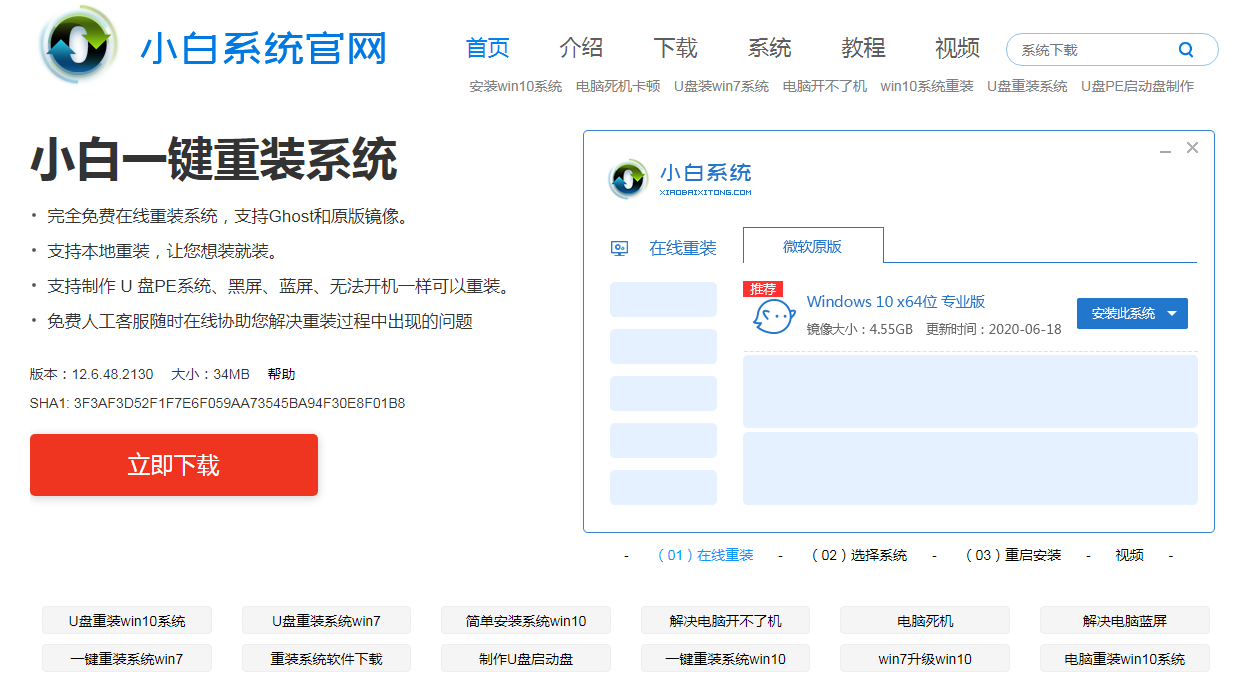
是不是不会重装系统,是不是不知道golang学习网重装win10教程,是不是一直因为自己不会而不敢尝试。别怕,今天小编就带领你一起学习一键装机重装系统教程,通过认真学习这篇文章你就能快

xp系统从发布到现在已经快20年了,但是使用xp系统的用户还是很多的,那么在使用xp的时候发现xp系统出现问题怎么办呢?下面小编就来说说xp系统修复的方法。虽然微软在xp系统之后发布了win7

微软宣布将在Windows1020H2设备上推出Windows 10November2021更新,也称为Windows1021H2,作为训练其机器学习(ML)辅助Windows更新推出模型的练习。该公司表示,即将结束服务的20H2PC是强制更新

Windows11已经正式推出,用户争先恐后地尝试使用微软的操作系统。虽然许多客户声称Windows11升级成功,但有些客户在使用Windows11安装助手完成更新时遇到了错误代码0x8007007f。同样,其他
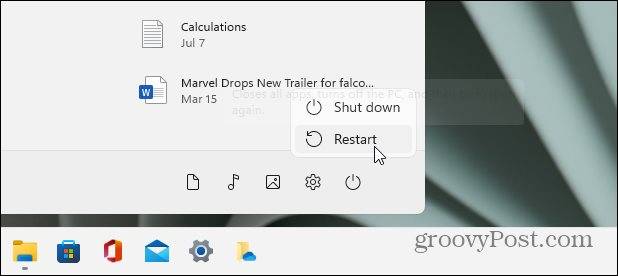
在Windows11上检查CPU温度您可以从系统的BIOS/UEFI菜单中检查您的CPU温度。从BIOS/UEFI检查CPU温度:打开开始菜单。按住Shift键并同时单击重新启动以启动进入安全模式。出现“高级启动”
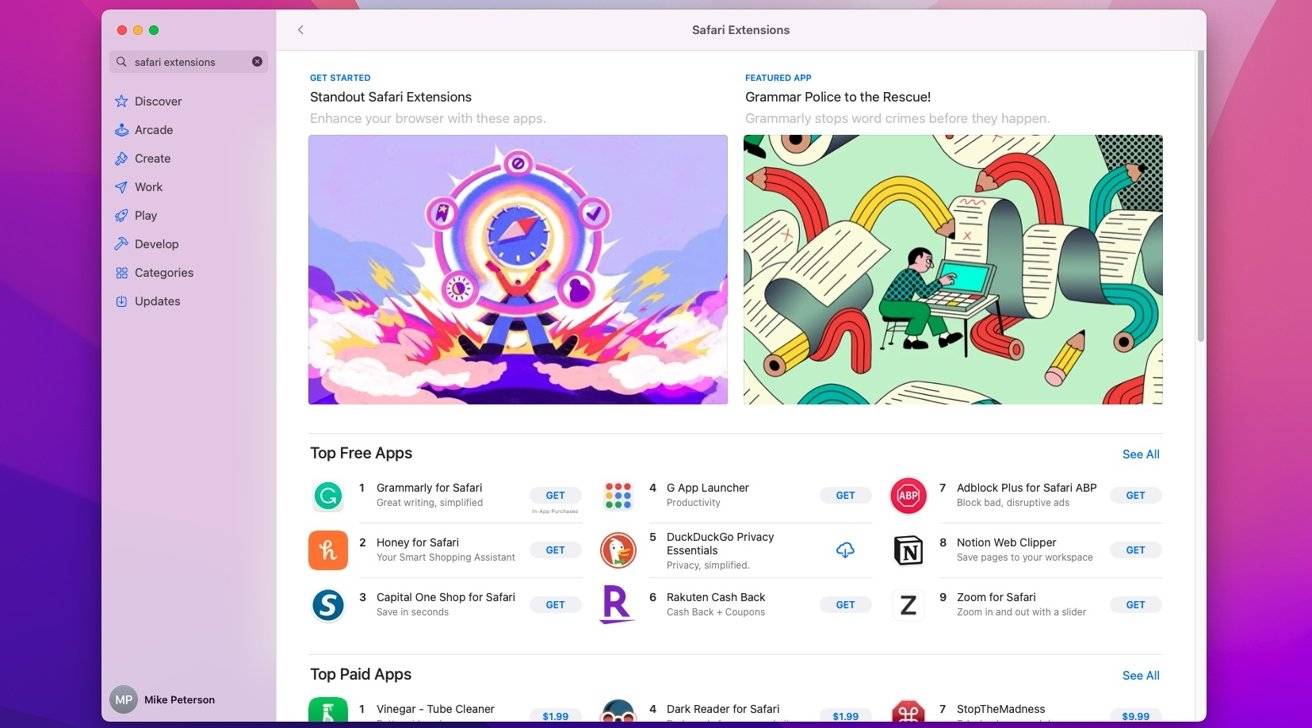
如果您想在macOSMonterey中充分利用Apple的Safari浏览器并添加一些功能,您可以添加一些扩展。以下是如何完成它。回到macOSBigSur中,Apple让用户更容易找到Safari扩展,同时也让开发人员更容

点击进入:ChatGPT工具插件导航大全Windows10ISO映像(版本21H2/2021年11月更新)可通过Microsoft网站下载。据这家科技巨头称,应用了最新累积更新的Windows10ISO提供所有版本、语言和两种格

屏幕亮度是使用现代计算设备不可或缺的一部分,尤其是当您长时间看屏幕时。它可以帮助您减轻眼睛疲劳,提高易读性,最重要的是轻松有效地查看内容。但是,根据您的设置,有时可能很难
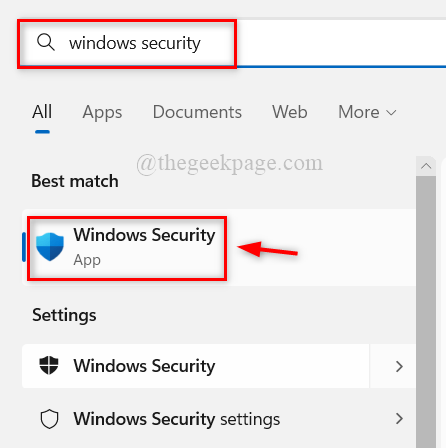
许多Windows用户最近报告说,当WindowsDefenderSmartScreen警告用户不要启动MicrosoftWindows无法识别的应用程序时,他们感到恼火,他们每次都必须单击“仍然运行”选项。Windows用户不确定他们目

我们在日常工作中都使用命令提示符来执行命令、下载、安装应用程序等。很少有任务需要在管理模式下打开命令提示符,因为它将具有成功执行命令的完全权限。所以我们按照一步一步的过程













