


网络问题可切换Wi-Fi与流量或重启路由器;2.清理淘宝缓存提升运行速度;3.关闭后台应用释放内存;4.更新App和系统优化性能;5.尝试网页版或重装App解决卡顿,有效改善加载慢。
关闭Windows11透明效果可缓解老旧电脑卡顿,方法包括:一、个性化→颜色→关闭透明效果;二、设置→辅助功能→视觉效果→关透明与动画;三、注册表修改EnableTransparency为0;四、PowerShell执行Set-ItemProperty命令;五、显示设置中关闭硬件加速GPU计划。
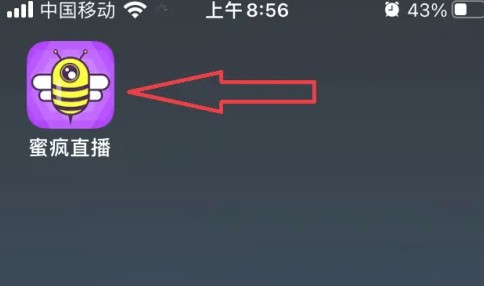
蜜疯直播APP隐身进入直播间设置方法:启动蜜疯直播应用程序。返回主界面后,点击底部导航栏中的【我的】选项。进入个人主页,轻触左上角的齿轮状【设置】图标。在设置菜单中,找到并开启【隐身进房间】功能开关。

1、重启Windows资源管理器可解决临时卡顿,通过任务管理器重新启动该进程;2、清除资源管理器历史记录与缩略图缓存以提升响应速度;3、删除注册表中BagMRU和Bags项重置资源管理器设置;4、运行SFC扫描修复系统文件损坏;5、禁用文件夹类型自动检测功能减少加载延迟。

天猫2025双11开门红0点秒杀需提前预约并优化设备网络,具体操作为:进入淘宝APP双11主会场,滑至“超级秒杀”专区预约商品,支付1元定金获取专属链接,0点时直接跳转支付,同时叠加满300减50、品类券及红包口令“红包到手9090”享折上折。

如何在AdobePhotoshop中保存图像?只需几个基础步骤:将图片直接拖拽至Photoshop窗口,随后通过“文件”菜单选择“另存为”,设定保存格式与目标位置,即可快速完成导出。1、双击Photoshop图标启动软件,或在文件上右键,选择“打开方式”→“AdobePhotoshop”。2、软件成功启动后,即进入标准的AdobePhotoshop工作界面。3、点击顶部菜单栏中的“文件”,点击“打开”,在弹出的资源管理器中定位并选中目标图像文件。4、确认选择后,图像将被载入Photoshop
可在AdobeAcrobat、FoxitPhantomPDF和PDF-XChangeEditor中启用标尺与网格:Acrobat通过“视图→显示/隐藏”开启并右键设置间距;Foxit在“查看”选项卡勾选并配置网格设置;PDF-XChange支持Ctrl+R和Ctrl+Shift+G快捷键及右键配置。

启用高性能电源计划并激活卓越性能模式可提升Windows10性能,具体步骤:1.在设置中选择“高性能”电源计划;2.通过管理员命令提示符运行powercfg命令启用“卓越性能”模式;3.在NVIDIA或AMD控制面板中为应用设置高性能图形处理器;4.禁用SysMain和WindowsSearch服务以减少资源占用,从而优化系统整体性能表现。

答案:Windows11默认隐藏文件扩展名,可通过文件资源管理器、控制面板或注册表编辑器开启显示。首先,在文件资源管理器中点击“查看”选项卡,勾选“文件扩展名”即可即时显示;其次,通过控制面板的“文件夹选项”取消勾选“隐藏已知文件类型的扩展名”,实现全局设置;最后,若上述方法无效,可使用注册表编辑器修改HKEY_CURRENT_USER\Software\Microsoft\Windows\CurrentVersion\Explorer\Advanced路径下的HideFileExt值为0,强制启用扩展名
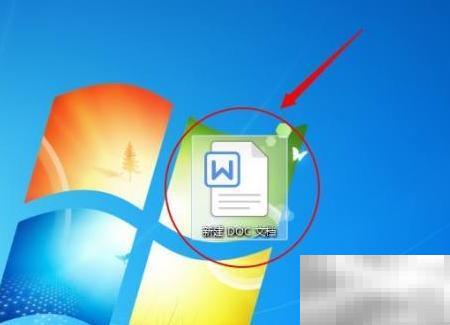
如何在Word文档中插入商务、财务、科技、营销类图标1、打开Word文件,查看操作指引图示2、切换至“插入”选项卡,按图示步骤进行操作3、在功能区中点击“图标”按钮,进入图标资源库4、在分类筛选栏中选择“商业”或“市场营销”,浏览并定位商务、财务、科技、营销相关图标5、从列表中挑选合适图标,单击选中后点击“插入”6、插入后可调整大小、颜色及位置,完成图标嵌入流程
首先启用并排查看模式,打开两个Word文档后在“视图”选项卡中点击“并排查看”,系统将自动并列显示两文档;接着可开启“同步滚动”功能,使两文档滚动时位置一致,便于逐行对比;若需调整布局,可拖动窗口间的分隔条手动调节大小;对于同一文档内不同部分的对比,可使用“拆分”功能将窗口分为上下两个可独立滚动区域,提升查看效率。
首先使用系统音频疑难解答检测并修复声音问题,接着通过声音控制面板测试扬声器输出,检查并更新音频驱动程序,更换播放设备对比排查硬件故障,最后利用第三方工具进行深度音频测试。

全国统一发票在线核验官网入口为https://inv-veri.chinatax.gov.cn,支持增值税专票、普票、机动车发票及货运专票查验,需准确输入12位代码、8位号码、销售方税号并识别动态验证码。













