

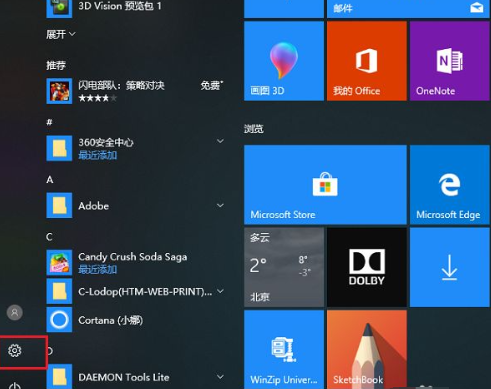
我们在工作时常常需要打印文件,不过有些用户可能遇到win10打印机插上后检测不到的情况。不用担心,你可以直接点击电脑左下角的Windows图标,然后选择“设置”,接着再点“添加打印机和扫描仪”就可以解决了。下面我来给大家详细说说win10打印机插上后检测不到的解决方法。win10打印机插上后检测不到怎么办?1、首先我们在电脑桌面上,点击windows图标,选择设置选项。2、进入设置页面后,我们点击“设备”选项。3、进入到设置的设备页面后,我们找到“打印机和扫描仪”,点击“添加打印机或扫描仪”。4、如果当时

电脑更新的重要性电脑系统的更新是保持电脑正常运行的重要一环。随着时间的推移,操作系统和软件经常会发布新的版本和更新,这些更新包含了修复漏洞、增加功能和提高系统稳定性的重要补丁。然而,有时候电脑的自动更新功能可能会带来一些不便。可能是在关键时刻突然启动更新,导致电脑变慢或关机;或者是更新的版本不稳定,引发了电脑的一些问题。为了避免这些困扰,一些用户希望关闭电脑的自动更新功能。关闭Windows系统的自动更新对于Windows系统,以下是关闭自动更新功能的步骤:打开“控制面板”并选择“Windows更新”选项

一、平板电脑如何取消动画?手指按着屏幕,会弹出桌面设置,除消背景动画二、华为平板电脑如何打开隐藏?方法一、密码设置:1、首先,点击平板界面中的“设置”选项;2、进入设置页面后,再点击页面中的“安全与隐私”选项;3、再点击“应用锁”选项,在此页面中设置应用锁密码;4、然后,在下拉页面中,点击需要锁定应用的开关按钮即可。这样,要想进入已锁定的应用后,需要输入密码才可进入。方法二、开启访客模式:1、点击平板桌面的“设置”选项;2、然后,再点击页面中的“用户和账户”选项;3、页面跳转后,再点击“用户”,即进入到访

为什么选择合适的笔记本电脑显示器很重要?在如今数字化的时代,笔记本电脑已成为人们工作和娱乐的重要工具。而作为笔记本电脑的核心部件之一,显示器对于用户的视觉体验和工作效率至关重要。选择合适的笔记本电脑显示器能够带来更加清晰、舒适的图像展示和更高效的工作体验。如何选择合适的笔记本电脑显示器?在选择笔记本电脑显示器时,以下几个关键因素需要考虑:尺寸:显示器尺寸是非常重要的考虑因素,需要根据个人需求和使用场景来选择。常见的尺寸有13寸、15寸、17寸等。较小的尺寸适合便携和移动性,而较大的尺寸则适合需要更多可视空

一、天刀多开电脑配置?CPUFX6300650主板技嘉970A-DS3P500散热东海X490内存8GDDR31600200固态240GSSD350硬盘1T310显卡华硕GTX750Ti2G800电源额定450W200机箱爱国者星舰侧透二、天刀电脑配置推荐?《天涯明月刀》是一款画面精美、要求较高的游戏,如果您想要流畅地玩这款游戏,建议您选择以下配置:CPU:IntelCorei5或i7处理器显卡:NVIDIAGTX1060或更高级别的显卡内存:8GB或16GBDDR4内存存储:256GB或512GBSSD

无线网络共享技术随着移动办公的普及,电脑分享热点成为了许多人工作生活中不可或缺的一部分。而在实际使用中,我们需要了解一些关键信息,比如无线网络共享技术。移动热点的设置方法通过设置移动热点,我们可以将手机、平板等设备的网络连接分享给电脑使用。关键操作简单易懂,只需几步即可完成。安全隐患及防范措施然而,在享受便捷网络的同时,我们也要注意到可能存在的安全隐患。了解安全防范措施,能够有效保护个人信息和网络安全。数据流量消耗问题使用电脑分享热点时,需要注意数据流量的消耗情况。特别是在没有无限流量的情况下,控制好流量

为什么选择玻璃电脑桌?随着现代办公家具的不断更新换代,越来越多的人选择玻璃电脑桌作为办公家具。玻璃电脑桌在外观上更具时尚感,能够提升办公室的整体美感。玻璃电脑桌的优势玻璃电脑桌不仅外形美观,而且易于清洁,表面光滑不易沾灰尘,而且玻璃材质坚固耐用,不易变形,长期使用也不会有起翘的现象。如何选择适合的玻璃电脑桌?1.尺寸合适:选择玻璃电脑桌时,要根据自己的办公空间大小和桌面使用需求来选购合适尺寸的产品。2.结实稳固:玻璃电脑桌的承重能力是选择的重要考量之一,要确保选择的电脑桌结构稳固,能够承载电脑和其他办公用

一、三星snote那有下载apk?部分手机内置SNote软件。若您的手机没有自带该软件,建议您尝试通过三星应用商店(Samsungapps)查看是否有SNote软件,若有,下载到手机中尝试。二、手机上的SNote文件怎么在电脑上打开?手机上excel文档传到电脑上方法有多种,可通过U盘,网盘,QQ或是邮箱等等。以QQ为例操作方法如下:1、点击手机QQ中的我的电脑2、选择要传送的excle,点发送3、电脑打开QQ就会接收到刚传过来的文档了,保存个位置即可三、如何恢复三星note5手机里的snote文件?根据
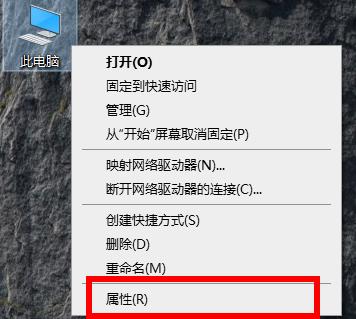
Windows1021H1版本发布了,很多小伙伴已经迫不及待想更新体验一下了,不知道大家更新成功没有。Win1021H1在更新的时候更新失败怎么办?更新失败后我们怎么解决呢?一起跟小编来看看吧。具体步骤:1、右击桌面的此电脑,进入“属性”。2、进入后选择“控制面板主页”进入。3、在控制面板的主页点击右上角选择“小图标”。4、进入小图标列表点击“疑难解答”。5、点击最下方的“系统和安全性”
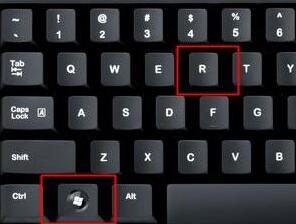
现在有很多小伙伴都已经安装Win11系统进行体验了,但现在Win11系统还处于测试阶段,所以可能会碰到很多问题,例如有的小伙伴碰到了任务栏没有输入法的情况出现,那么这种问题应该怎么办呢?下面就和小编一起来看看有什么解决方法吧。Win11任务栏没有输入法的解决方法1、首先按下键盘上的“win+r”快捷键打开“运行”。2、在运行框中输入“regedit”回车确定。3、然后将此路径输入到上方路径框中:“计算机\HKEY_CURR

win10自动更正拼写错误的单词怎么取消?在使用win10系统的过程中,在进行拼写错误识别上,发现不是很智能从而影响使用的操作,那么怎么对于该功能进行关闭,为此小编整理了详细的教程,根据教程能轻松帮你解决问题,感兴趣的小伙伴可以来阅读了解一下。win10自动更正拼写错误的单词关闭方法1、点击左下角的任务栏,找到设置功能点击打开。2、Windows设置页面中找到设备选项点击打开。3、打开的页面中在左侧找到输入选项进行切换。4、在页面中右侧可以看到一个【自动更正拼写错误的单词】选项,点击下方选项即可进行关闭。

Windows11提供了多个不同的版本(SKU),包括家庭版、专业版、企业版、教育版的Windows11SE,以及长期服务版的Windows11LTSC。通常情况下,预装OEM系统的电脑会配备家庭版或专业版。对大多数普通用户来说,家庭版已经能满足日常使用。而专业版则针对专业人士或小型团队,提供了更多附加功能。如果你只是自己用,选择家庭版完全没有问题!家庭版可以升级到专业版,但是得加钱。Windows11家庭版与专业版:功能对比以下是Windows11家庭版与企业版的主要功能对比:功能特性Windows11
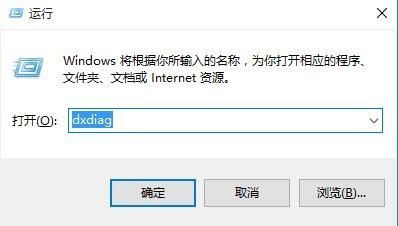
1、按下WIN+R打开运行,在打开的运行对话框中输入Dxdiag命令,然后点击【确定】按钮。2、这时就会打开DirectX诊断工具,同时软件会自动扫描系统,左下角会显示其诊断的进程,我们先等待一下。3、诊断完成后,我们点击上面的【显示】按钮,进入。4、在这里就可以查看到显卡的一些信息,我们查看右下角的功能级别与驱动程序模型,如果你的显卡支持DX12的话,其功能级别中就会有12,下面的驱动程序模型为WDDM2,如果不是的话,就说明你的显卡不支持DX12。如果你的显卡不支持12的话就算是支持directx12
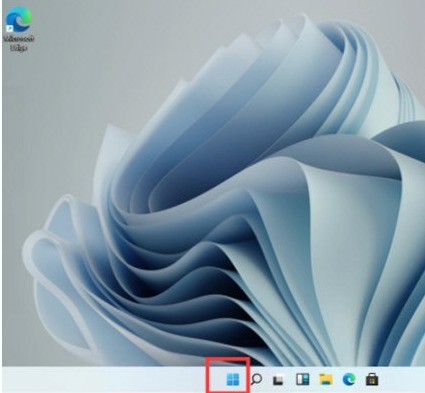
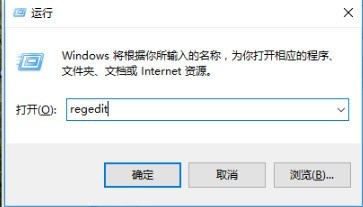
win+R快捷键打开运行窗口,输入【regedit】,点击确定在注册表编辑器页面展开到【HKEY_CURRENT_USER/Controlpanel/Desktop】在右侧栏找到【autoendTasks】并鼠标双击。在【数值数据(V)】将其值改为【1】→【确定】。













