


导语:本文本站来给大家介绍有关mac做u盘启动默认密码的相关内容,希望对大家有所帮助,一起来看看吧。如何在Mac系统里制作加密U盘?打开MAC系统电脑,将u盘插到电脑上,在我的电脑里的找到存储设备。打开存储设备后,点击格式选项,选择“MacOS扩展(日志式,加密)“,输入U盘名称。输入U盘名称后,点击”抹掉“按钮。弹出窗口里设定密码即可。在磁盘工具里面选择“抹掉”栏。接着在“格式”下拉菜单里选择“MacOS扩展(日志式,加密)“,然后再输入你的U盘名称。点击”抹掉“按钮,接着在弹出窗口设定你的密码,就OK

win10Lean精简版是微软官方推出的瘦版win10,用户可以理解为专业版的机制精简,安装空间少了整整2GB和五万多个文件,下面来看看详细的介绍,小编顺便给大家提供了下载地址哦。win10Lean精简版怎么样在WindowsRedStone5版本的ISO安装器中出现了WindowsLean(暂译为“瘦版Win10”)的全新SKU。安装体验后发现,Lean版可以理解为Pro专业版的精简系统,空间占用小了2GB,安装后C盘的文件数瘦身多达5万个。同时,像是IE浏览器、游戏《糖果粉碎传奇》、壁纸、CD/DVD
很多用户在操作电脑的时候会使用win10系统,但win10里面也有很多不同的版本可以选择,不同的版本使用起来的感受都是不一样的,下面就给大家推荐几款win10里面表现还是很不错的版本。Windows10系统里最好用的版本1、正版微软win0专业版系统的智能服务非常完善、强大。可以解决用户的各种使用问题。各种强大优质的服务非常齐全,可以轻松运行大型绿色程序。2、win10U盘启动版对系统进行了优化,提高了系统对计算机核心的使用效率。还释放更多资源,增加硬盘空间使用和内存优化功能。3、win10家庭版安装多台
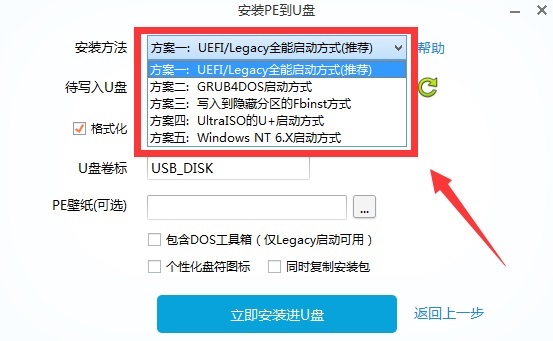
如果我们准备给自己的电脑进行操作系统的安装或者重装,那么在下载好需要的win10操作系统之后,很多小伙伴可能不知道接下来应该怎么进行安装了。据小编所知我们可以根据自己选择的安装方式进行,如果是U盘安装可以准备启动盘,如果是直接安装那就直接在电脑中进行安装步骤即可。下载好了win10系统怎么安装1、首先我们需要下载一个win10系统。2、然后下载一个微pe工具箱,然后插入准备好的U盘。3、打开软件,选择U盘安装,选择方案一安装方法。4、点击“立即安装进U盘”,然后在弹出窗口选择“开始制作”。5、首先重启电脑

很多的玩家都在win10系统上体验人工3游戏,不过不少都反映称玩起来非常的卡,那么该怎么去解决这个问题呢?今天就给你们带来了win10电脑玩人工3卡解决方法,一起看看吧。win10电脑玩人工3卡怎么办:1、下载一个版本较旧的“d3d9.dll”放在游戏的主目录下就行。2、右击游戏图标选择属性,随后点击“兼容性”,选择之前的系统版本即可。3、检查一下网络的节点,查看一下是不是用错了网络区域,重新测下速。4、最后就是配置的问题了,如果配置太低玩这款游戏是会很卡的。
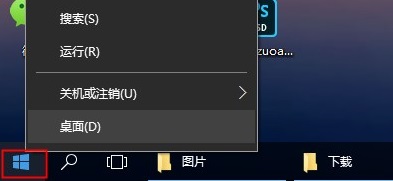
很多的用户们在使用win10系统的时候,不清楚怎么样才能够查看到win10系统的日志等,今天就由本站为广大用户们提供详细的查看教程吧~win10系统日志怎么查看:1、首先右击左下角开始。2、然后点击“事件查看器”。3、在弹出窗口点击左侧的“windows日志”。4、最后就可以看到详细日志了。
Win10系统已经发布了一段时间了,有的用户已经在体验中了。很多人都还不太会用,毕竟是新的系统。就拿磁盘分区这个问题来说吧,该怎么重新进行磁盘分区呢?这是很多的用户都想要知道的,为此,小编就给大家带来了win10重装分区教程。1、右击开始图标,点击计算机管理—磁盘管理。2、右击C盘选择压缩卷。3、输入要分出的空间大小,点击压缩即可。4、压缩完之后会多出未分配的分区,右击未分配,选择新建简单卷。5、打开新建简单卷向导,设置新分区的大小、盘符,勾选“执行快速格式化”,下一步即可完成分区
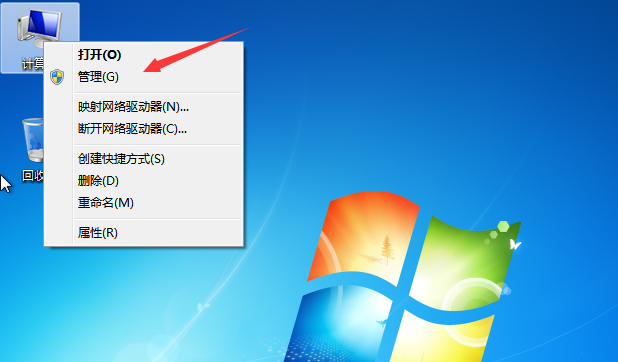
没有网络的电脑是没有灵魂的,所以网络对于一台电脑而言是非常重要的,最近有的朋友遇到了win7无法连接wifi的情况,win7无法连接wifi就不能正常上网了,那我们应该怎么应对win7连接不上wifi的问题呢?今天就针对此问题,给大家介绍win7无法连接wifi怎么办。win7无法连接wifi怎么办?具体的方法如下:1、右键Windows桌面上的计算机图标,选择弹出菜单里的管理;2、在计算机管理窗口里将服务和应用程序点开,然后点击下面的服务;3、打开服务后,按下WL可以快速找到WLANAutoConfig
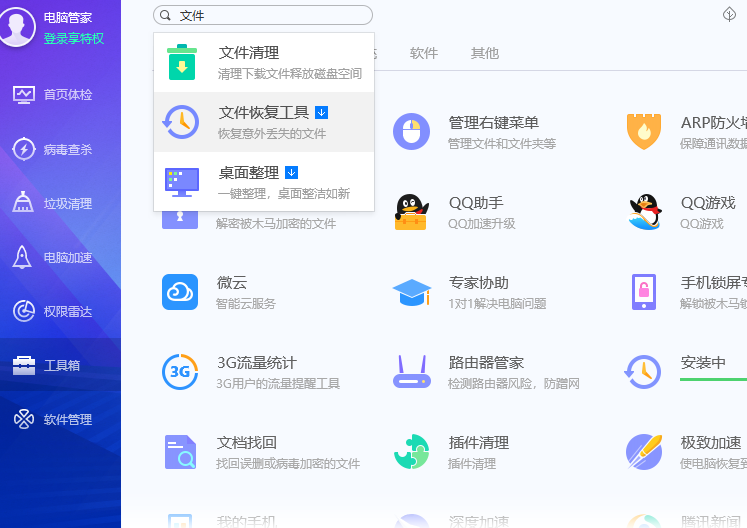
电脑是我们经常使用的工具,而win7系统则是很多用户都非常喜爱的操作系统。不过在使用的时候却总会出现一些问题。最近就有不少用户问小编win7系统电脑回收站删除的文件怎么恢复,那么今天小编就来教教大家如何恢复win7系统电脑回收站删除的文件。win7系统电脑回收站删除的文件的恢复方法:1、打开电脑管家,搜索文件恢复工具,点击下载。2、打开电脑管家文件恢复工具。3、点击误清空回收站恢复。4、等待扫描文件即可。5、选择我们要恢复的文件即可。以上就是关于win7系统电脑回收站删除的
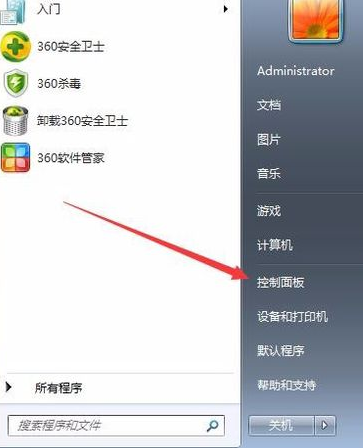
在使用win7系统的时候,有时候会遇到特别难处理的问题,当我们遇到处理不了的系统问题时我们可以还原系统来解决,那么如何还原系统win7呢?很多小伙伴都不知道怎么样才能还原win7系统,下面跟小编一起来看看吧。如何还原系统win7:1首先我们打开win7系统的开始菜单栏,点击打开控制面板。2然后我们在控制面板页面中,找到备份和还原,选项。3接着我们点击恢复系统设置和计算机。如果你的计算机没有开启还原的功能,就先需要开启这个功能。4点击打开系统还原。5然后我们打开还原文件和设置的向导,点击下

Apple在iPhone中集成了各种功能,可用于有效阻止垃圾电话和不需要的短信。这些内置工具不仅使您能够保护您的设备免受此类滋扰,还可以报告这些垃圾邮件发送者。通过这样做,您可以为防止将来不仅在您的设备上而且在其他人的设备上出现垃圾电话和短信做出了贡献。如何在iPhone上阻止垃圾邮件发送者的单个电话号码如果您收到来自iPhone上特定电话号码的垃圾电话,则可以阻止该电话号码,以便您不会再收到来自它的任何电话,这在iPhone上很容易做到。要阻止来自iPhone上特定号码的垃圾电话,请在设备上打开“电话”
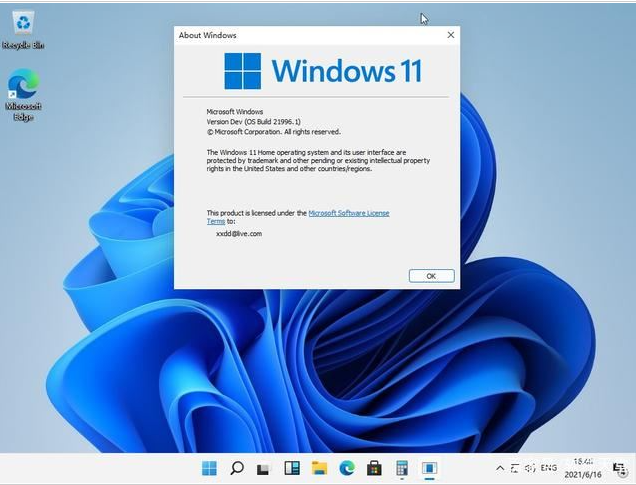
win11系统是目前微软将要推出的最新版的操作系统,网上也有很多的win11预览版系统安装包,有不少小伙伴安装了win11系统后想了解如何激活win11系统使用。我们可以通过win11激活密钥来激活,下

我们之前提到,微软刚刚为Windows11DevChannel发布了新的InsiderPreviewBuild25120。您会知道该公司还发布了新版本的WindowsServerInsiderPreview,其编号相同为25120。现在可以从WindowsServerInsider网站以ISO的形式下载此版本以及VHDX,因此请前往那里并亲自动手。WindowsServerBuild25120有哪些新增功能?确实,build25120使用与Windows11SunValley3开发相同的底层内核,但没有更
win7怎么进行虚拟磁盘分区?win7系统之中的虚拟磁盘是一个特色系统功能,可以提供给用户更加优质的上网服务。各位如果在使用虚拟磁盘功能的时候,发现存在卡顿现象的话,就说明虚拟磁盘
win7快速显示桌面怎么设置?各位win7用户在使用电脑的过程中,是否有遇到过电脑卡住无法返回桌面的情况呢?这种情况一般是由于应用程序出错导致的,需要使用返回桌面的快捷键快速返回桌













