


Windows10文件无法删除提示文件正在使用时,通常是因为程序或进程占用了该文件。解决方法包括:1.简单粗暴法重启电脑;2.使用任务管理器结束可疑进程;3.利用资源监视器精准定位并结束占用进程;4.启动安全模式排除第三方软件干扰;5.使用Unlocker等工具强制解锁删除;6.通过命令行进行强制删除。此外,文件被占用还可能源于预览窗格、索引服务、杀毒软件、网络共享或文件系统错误。选择Unlocker类工具时应从官方网站下载,注意用户评价和安装选项,并用杀毒软件扫描确保安全。为预防文件频繁被占用,建议及时

Win10外部USB摄像头如何启用?大家知道电脑本身带有摄像头功能,但如果没有内置摄像头的话,许多用户会选择外接USB摄像头。然而,部分用户可能会遇到找不到Win10摄像头选项的问题,也不清楚如何开启外置USB摄像头。接下来就跟随小编一起学习Win10外置USB摄像头的开启步骤吧。Win10系统外接USB摄像头开启方法首先检查一下相机权限是否已经开启。“win+i”组合键打开设置界面,在隐私选项下可以看到相机设置,点击进入。在左侧菜单找到相机选项,右侧会显示当前设备的相机访问权限已关闭,点击更改按钮。将其

修复Win8设置打不开的问题可以通过以下步骤:1.重启电脑。2.检查并安装系统更新。3.使用PowerShell命令重新注册应用:Get-AppXPackage-AllUsers|Foreach{Add-AppxPackage-DisableDevelopmentMode-Register"$($\_.InstallLocation)\AppXManifest.xml"}。这些方法可以有效解决设置无法打开的问题。
Windows10近期频繁出现问题,其中全球范围内普遍出现的激活失败问题尤为引人关注。据观察,这一状况影响到了多个版本,如v1809、v1803等,尤其是在日本、韩国、美国等地。微软官方已确认,这是由于激活服务器遭遇技术故障所致。目前,该问题已经得到修复,服务器上的异常已被清除。那么,对于因这一问题而导致未激活的Windows10用户来说,该如何重新激活系统呢?微软提供了具体的解决方案:首先,从开始菜单进入“设置”界面,接着在“设置”内找到“更新和安全”,再选择“激活”,最后点击“疑难解答”。按照这些
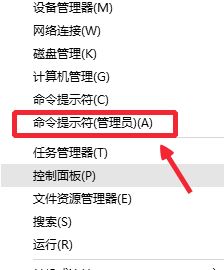
在win10操作系统中,如果想用管理员权限运行命令提示符,以便更方便地执行某些命令,可以按照以下几种方法操作:首先,可以通过开始菜单直接找到命令提示符并以管理员身份启动。具体步骤如下:在开始菜单上右键点击,从弹出的菜单里选择“命令提示符(管理员)”,这样就能打开了。然而,在较新的win10版本中,可能需要先调整一下设置。在任务栏上右键,进入“任务栏设置”,确保菜单中的命令提示符没有被替换为WindowsPowerShell。如果已经替换,记得关闭这个选项。另外一种方式是在开始菜单的“Windows系统”
Windows10系统的电脑一旦发生故障,若无法明确故障成因及解决策略,通常需要求助专业技术人员或亲自前往维修店,这无疑会带来诸多不便。不过,本文将为大家介绍如何借助Windows10的“问题报告”功能定位故障源头并提供修复方案。接下来,就让我们一同学习今天的Windows10使用技巧吧!在Windows10中,当问题报告被提交后,系统会告知用户是否有相应的解决方案。此外,用户还可以自行检测之前提交的问题是否已获得解决。下面是具体的操作步骤:1、在运行窗口输入以下命令并执行:rund
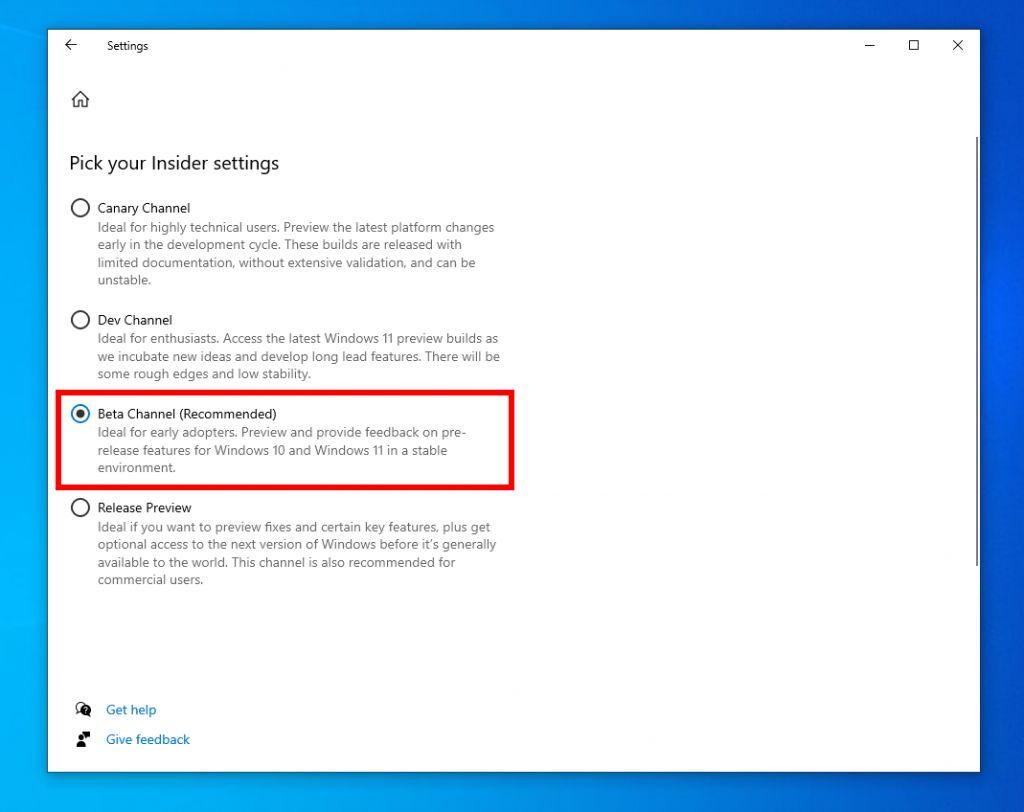
微软已面向WindowsInsider计划中的Windows10用户开放Beta测试通道。希望体验Windows10新功能的用户,可以前往“设置”>“更新与安全”>“WindowsInsider计划”,并选择Beta频道以开始测试。当前参与WindowsInsider项目的设备分为两类:一类可升级至Windows11,另一类则无法实现此升级。符合条件的Windows10Insider设备:即便用户切换至Beta频道,微软并不会自动将其设备升级
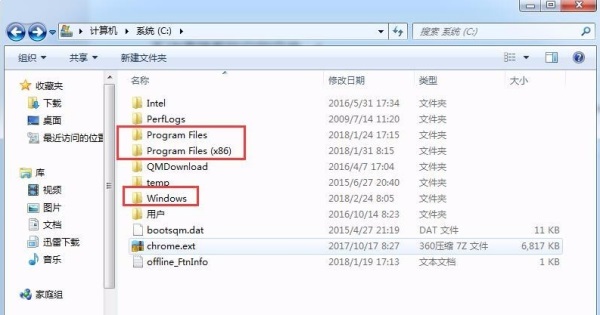
C盘是计算机硬盘中的一个主要分区,通常用来存储操作系统和相关文件。然而,随着系统的长期使用,C盘中会积累大量垃圾文件,占用宝贵的空间。为了避免误删重要文件,许多用户对清理C盘感到犹豫不决。其实,有一些文件是可以安全删除的,下面我们一起来看看具体有哪些。在日常学习、工作和娱乐中,电脑扮演着不可或缺的角色。但频繁的网络活动会让电脑产生大量临时文件,导致系统运行变慢。虽然大家有清理C盘的需求,却害怕误删关键数据。不用担心,下面我们将介绍一些可以放心清理的C盘文件。首先,C盘是系统盘,其中包含Windows文件夹
可以通过任务栏设置和第三方软件调整Win11任务栏宽度。1.右键任务栏,选择“任务栏设置”,在“任务栏行为”中将“合并任务栏按钮”设为“始终”。2.使用“TaskbarTweaker”等第三方软件进行更灵活的调整。
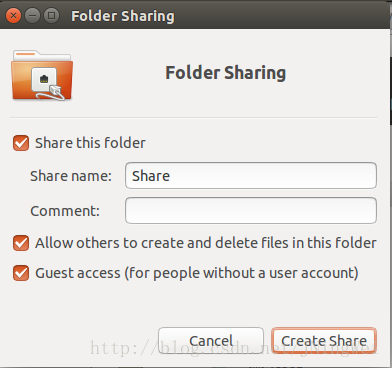
要在Ubuntu系统上安装Samba并设置文件夹共享,可以按照以下步骤进行操作:首先,使用以下命令在终端中安装Samba软件:sudoapt-getinstallsamba接下来,设置文件夹共享属性。右键点击需要共享的文件夹,选择LocalNetworkShare,然后打开FolderSharing选项框:在弹出的窗口中,赋予相应的权限:注意:这里仅是对当前目录赋予修改权限,并不包括对其子目录进行修改授权。因此,其子目录均处于只读模式。如果需要对所有子目录进行授权,则需要逐级进行修改。最后,查
在Windows7中使用自带的剪贴工具进行自由截屏:1.通过“开始”菜单搜索并启动“剪贴工具”;2.选择“新建”并用鼠标拖动选择屏幕区域,支持自由形状截图;3.完成后可保存或复制到剪贴板。使用第三方软件Snagit进行高级自由截屏的优势包括:1.支持自由形状截图和强大的编辑功能;2.可添加注释、箭头、文本;3.支持录制屏幕视频,适合教程制作。其他免费的第三方截屏工具推荐有:1.Greenshot,支持自由形状截图和基本编辑;2.Lightshot,操作简便,支持快速分享。
电脑已成为现代生活不可或缺的一部分,虽然现在更多人使用U盘或网络启动,但光驱启动在安装系统、运行维护工具或系统恢复方面依然重要。本文提供完整的电脑光驱启动指南,涵盖概念、操作步骤及常见问题。一、光驱概述光驱(光盘驱动器)用于读取和写入光盘(CD、DVD、蓝光光盘)。虽然在轻薄笔记本电脑中逐渐减少,但许多台式机和部分笔记本电脑仍配备光驱并支持光驱启动。二、光驱启动的必要性光驱启动主要用于:操作系统安装:部分操作系统只能通过光盘安装。系统恢复:使用恢复光盘修复系统故障。运行诊断工具:
在当今数字化时代,云计算和在线应用已成为工作和学习的核心。谷歌作为科技巨头,其提供的电脑应用极大地简化了我们的生活。一、谷歌核心应用概览谷歌提供一系列应用程序和工具,旨在优化工作流程、信息管理和学习体验。以下是一些关键应用:GoogleDrive:免费云存储服务,用于文件存储、文档共享和协作。GoogleDocs:在线文档编辑器,支持多人实时协作。GoogleSheets:在线表格工具,功能类似Excel,方便数据处理和分析。GoogleSlides:在线演示文稿制作工具,
鼠标是我们日常使用电脑时不可或缺的输入设备。然而,许多用户在插入鼠标后却发现电脑没有任何反应。这种情况可能会让人感到沮丧,但无需担心,本文将详细分析鼠标插入电脑后无反应的常见原因与解决方案,帮助您快速排除故障。一、常见故障原因在了解鼠标插电脑无反应的问题前,我们首先需要明确可能导致这一情况的常见故障原因,具体如下:接口问题:鼠标可能插入了不正确的接口,或接口因积尘导致接触不良。鼠标故障:鼠标本身可能出现故障,包括电缆断裂或内部元件损坏。驱动程序问题:计算机的鼠标驱动程序
在现代办公和娱乐中,笔记本电脑是人们日常使用的重要工具。然而,有时候我们会遇到鼠标无反应的情况,这可能会对工作和学习造成很大困扰。本文将探讨导致这种情况的多种原因以及相应的解决方案,以帮助用户快速恢复鼠标的正常使用。鼠标无反应的常见原因首先,我们需要明确导致鼠标无反应的可能原因。以下列出了一些常见的因素:鼠标连接问题:插头松动、USB接口故障或蓝牙连接不稳定。驱动程序问题:鼠标的驱动程序未安装或损坏。电池问题:无线鼠标电池电量不足。系统设置问题:操作系统中的设置可能导致鼠标无法正常工作。硬件故障:鼠标本身













