

0x0000004B错误由Streams子系统异常引发,修复步骤包括:一、用“上次已知良好配置”启动并卸载新驱动;二、安全模式禁用可疑串口/网络驱动;三、运行sfc与DISM修复系统文件并关闭测试签名;四、清理注册表中非法Streams服务项;五、替换损坏的streams.sys等核心驱动文件。

答案:在Windows11中可通过文件资源管理器、磁盘管理、命令提示符、第三方软件或系统设置五种方法格式化U盘。首先插入U盘,根据设备状态选择合适方式:若正常识别可使用文件资源管理器右键格式化;遇分区问题可用磁盘管理进行完整格式化或新建卷;受损U盘可通过管理员运行cmd执行diskpart命令强制处理;严重错误推荐傲梅等专业工具深度修复;部分品牌U盘还支持通过“设置-蓝牙和其他设备”访问厂商工具重置。操作前需备份数据以防丢失。

LinkedBlockingQueue是Java中基于链表的阻塞队列,支持有界和无界模式,常用put/take实现生产者-消费者模型,适用于线程池任务队列及多线程解耦通信。

需手动启用.NETFramework3.5。1、离线安装:使用DISM命令结合Windows8安装介质,指定G:\sources\sxs路径执行启用;2、在线启用:通过控制面板“启用或关闭Windows功能”勾选.NET3.5,系统自动从更新下载;3、本地源安装:若WinSxS目录存在相关文件,可用C:\Windows\WinSxS作为源运行DISM命令完成安装。

PHP处理前端数组数据需区分JSON、表单、FormData、GET及混合类型五种情况:一用file_get_contents+json_decode解析JSON;二直接读$_POST['key']获取表单数组;三对FormData需显式编号避免覆盖;四GET数组自动解析但需防URL截断;五JSON混合类型须逐项校验类型安全。

虚拟环境是Python开发中用于隔离项目依赖的工具,它通过创建独立的运行空间避免不同项目间的包版本冲突。每个虚拟环境包含独立的Python解释器副本和包目录,允许为不同项目安装特定版本的库,如Django3.2或4.0互不干扰。常用工具有venv(Python3.3+内置)、virtualenv和conda,其中venv使用简单且无需额外安装。使用虚拟环境可实现依赖隔离、提升项目可移植性、增强系统安全并简化清理工作。创建步骤包括:进入项目目录后执行python-mvenvenv生成环境,再通过source

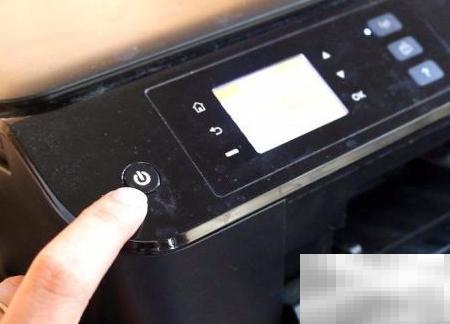
并不是每个人都能把信封上的地址写得整齐规范,但借助Word内置的信封打印功能,就能快速生成格式标准、视觉协调的地址排版效果。1、确保打印机已通电并处于就绪状态。2、启动MicrosoftWord应用程序。3、切换至“邮件”选项卡,找到并点击对应的功能按钮。4、单击工具栏中的“信封”图标,系统将自动打开信封设置对话框。5、在“投递地址”区域输入收件人的完整地址信息。6、在“返回地址”区域填写寄件人信息;如不希望显示,可勾选“省略”复选框。7、进入“信封选项”页面,可自定义信封尺寸与文字定位,

最低成本里程兑换路径为:优先南航经济舱(1520元/万)、平安万里通80%加赠(633元/万)、港快“里数+现金”组合(1200–1800元/万)、海航6折活动(限时9000里程起)、宽体机公务舱(2015元/万)。

交管12123更新联系方式与修改登录密码相互独立:更新机动车联系方式仅影响单辆车通知号码;同步更新APP注册号、驾驶证及全部机动车联系方式需在“我的信息”中修改手机号;修改登录密码属账号安全设置,须通过原手机号验证。

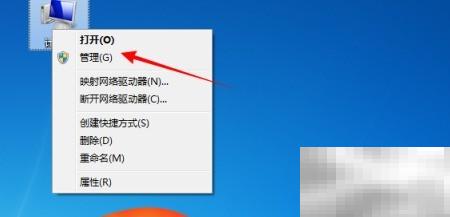
创建VHD虚拟硬盘后,重启系统时该磁盘可能不再显示,此时需通过“附加VHD”操作手动重新挂载,其过程类似于重新插入U盘,挂载完成后即可正常访问其中的数据。1、右键单击桌面上的“此电脑”(或“计算机”)图标,选择“管理”以打开计算机管理界面。2、在计算机管理窗口中,左侧导航栏点击“磁盘管理”。3、顶部菜单栏中,点击“操作”→“附加VHD”。4、在弹出的“附加虚拟硬盘”窗口中,点击“浏览”,定位并选中之前创建好的VHD文件。5、选中目标VHD文件后,点击“确定”,系统将自动加载该虚拟磁盘。6、加载
首先检查高德地图中车辆图标显示功能是否开启,确认导航设置内相关选项已启用;其次尝试更换车辆图标样式以触发界面重绘;接着确保应用拥有定位权限且手机定位服务已打开;最后通过清理缓存并更新至最新版本解决可能的图形渲染问题。

1、通过控制面板手动创建高性能电源计划;2、在电源选项中展开“显示附加计划”启用隐藏的高性能模式;3、使用管理员命令提示符执行regadd命令修改注册表;4、专业版用户可通过组策略编辑器禁用删除电源计划策略,重启后恢复高性能模式。













