

Java后端处理HTTP请求参数的详解本文将深入探讨在Java后端开发中,如何处理HTTP请求中的POST、PUT、GET和DELETE方法�...



本文介绍了Python元组格式化输出和对齐技巧,主要方法是:1.使用str.format()方法,通过占位符{}和对齐标志(<,>,^)控制输出格式及宽度;2.使用f-string,语法更简洁,可读性更好,并可指定数据类型格式(如:.2f保留两位小数)。需注意元素类型一致性及宽度设置,大数据量处理可预先计算格式化字符串提升效率。清晰易懂的代码至关重要。

Python通过format()方法或f-string控制十六进制输出格式和精度。1.使用{:04X}(或f"{number:04x}")指定输出格式,其中0表示用0填充,4表示宽度为4,X(或x)表示大写(或小写)十六进制字母。2.精度控制指整数部分位数,通过宽度参数控制。3.f-string通常比format()方法略快,但差异很小。熟练掌握格式化字符串语法,才能高效优雅地处理十六进制输出。


Win10系统字体颜色过浅,影响阅读体验?别担心!本文提供简单有效的解决方案,助您轻松调整字体颜色,提升阅读舒适度。问题成因及解决思路Win10字体颜色偏淡可能由多种因素造成,例如系统默认设置、显示器参数、显卡驱动或特定应用的设置。有时,更换字体后,新字体在不同背景或亮度下显得较浅。解决方法主要从系统和应用两方面入手,逐步调整。操作步骤:按下“Win+R”组合键,打开运行窗口,输入“cmd”并回车,启动命令提示符。在命令提示符窗口,右键点击窗口标题栏,选择“属性”。在“属性”窗
为何选择LambdaRIC?LambdaRIC提供诸多优势,尤其在处理大型部署方面:Docker镜像支持更大规模部署(最大10GB):非常适合包含大量资源,例如OPA策略、大型代码库(而非简单的zip文件),并能实现更有效的资源管理。其优化的层管理和缓存机制进一步提升了效率。标准化环境:开发和生产环境保持一致,简化CI/CD流程,并提供统一的测试环境。同一容器可在本地和Lambda环境中运行。高度自定义:支持自定义运行时配置,方便集
电脑截图是日常办公、学习和分享必备技能。本文将指导您在不同操作系统下高效截图,助您快速掌握这一实用技巧。一、Windows系统截图方法Windows系统提供多种截图方式:PrintScreen键:按下“PrintScreen”(PrtScn或PrtSc)键,截图复制到剪贴板,然后粘贴到图像编辑器(如“画图”)保存。Windows+PrintScreen:直接将全屏截图保存到“图片\截图”文件夹。Windows+Shift+S:启动“截屏工具”,可自定义截图区域,截
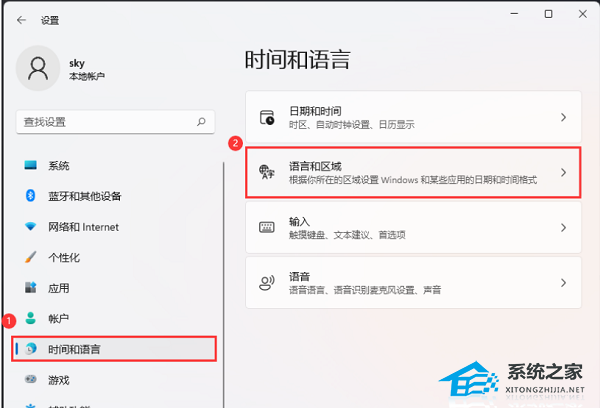
遇到Win11系统显示输入法已禁用,无法打字的情况?别慌!本文将指导您一步步解决这个问题。通常情况下,这是因为系统未启用或激活输入法导致的。以下步骤将帮助您恢复正常输入:Win11输入法禁用修复指南点击屏幕左下角的“开始”菜单,然后选择“设置”。在设置窗口左侧,点击“时间和语言”,然后在右侧选择“语言和区域”。点击“高级键盘设置”。在高级键盘设置中,找到“默认输入法”选项,将其设置为“中文(简体,中国)-微软拼音”(或您常用的输入法)。这将解决输入法禁用问题。
在数字化时代,电脑已成为孩童学习和娱乐的重要工具。然而,市场上电脑种类繁多,家长往往难以选择适合自己孩子的型号和配置。本文将深入探讨如何为孩子选择合适的电脑,包括重要的考虑因素、推荐的品牌和型号,以及如何确保他们的使用安全。选择电脑的关键考虑因素在购买电脑前,家长需要考虑多个因素,以确保所选的设备能满足孩子的需求:年龄适应性:不同年龄段的孩子对电脑的需求有所不同。年轻儿童可能只需要一个简单的设备用于玩游戏和观看视频,而较大的孩子可能需要更高配置的电脑来完成学校作业或编程学习。使用目的:确定













