


Win10调制解调器错误修复指南本文提供三种方法解决Win10调制解调器错误问题。方法一:检查并调整网络设置打开Windows设置(Win+I),选择“网络和Internet”。点击左侧的“拨号”。选择您的宽带连接,然后点击“高级选项”。在高级设置中,找到“自动设置”并关闭“自动检测”选项。这将禁用自动设置,允许您使用手动输入的设置。方法二:卸载最近安装的更新打开Windows设置(Win+I),选择“更新与安全”。点击“Windows更新”,然后选择“高级选项”。选择“查看更新历史记录”,然后点击“卸载

我最近尝试用DQN构建一个国际象棋AI代理。任何了解DQN和国际象棋的人都会告诉你这是个不太现实的想法。确实如此,但作为一名初学者,我依然乐于尝试。本文将分享我的经验和心得。环境理解在实现代理之前,我需要熟悉环境并创建一个自定义包装器,以便在训练过程中与代理交互。我使用了kaggle_environments库中的国际象棋环境。fromkaggle_environmentsimportmakeenv=make("chess",debug=True)我还使用了chessnut,一个轻量级的Python库,用

Selenium的add_cookies()添加Cookie无法实现网页登录的原因当使用Selenium的driver.add_cookies()方法添加Cookie...

随着信息时代的快速发展,电脑已经成为我们生活中不可或缺的一部分。而在这个技术快速变化的时代,了解一些基本的电脑单位是非常重要的。这些单位不仅帮助用户理解计算机的性能,还能为选择和使用电脑提供指导。一、计算机的基本单位计算机中常用的基本单位包括字节(Byte)、千字节(KB)、兆字节(MB)、吉字节(GB)等。这些单位用来测量数据的大小和存储容量,是理解计算机性能的基础。字节(Byte):字节是数据存储的基本单位,通常表示一个字符的存储。1个字节等于8位(bit)。千字节(KB):千字节是字节的上级单位,1

在现代生活中,电脑已经成为了我们工作和学习的重要工具。然而,长时间不使用电脑时,进入休眠模式不仅能节省能源,还有助于延长电脑的使用寿命。本文将详细介绍如何让电脑进入休眠状态,以及相关设置和注意事项,帮助您高效地管理计算机的使用。什么是电脑休眠模式?休眠模式是指当电脑在长时间不使用时,它会将当前的系统状态和数据保存到硬盘上,随后完全关闭电源。当用户再次开启电脑时,可以快速恢复到之前的工作状态。这个模式与待机模式不同,待机模式会保持一定的电量供应,而休眠模式则是将所有信息保存在硬盘中,完全断开电源。电脑休眠的

随着科技的发展,电脑已成为我们日常生活中不可或缺的一部分,而神舟电脑作为国内知名计算机品牌,凭借其高性价比和稳定的性能赢得了众多用户的信赖。然而,设备在使用过程中难免出现各种故障,这就需要寻求专业的维修服务。本文将为您介绍全国各地的神舟电脑维修点,帮助您找到合适的维修服务。神舟电脑常见问题及维修需求在使用神舟电脑的过程中,用户常常遇到以下几个问题需要维修:硬件故障:如显示器无响应、电池损坏、主板问题等。软件故障:系统崩溃、蓝屏、驱动冲突等。维护与升级:清理灰尘、升级内存和硬盘等。外设问题:如鼠标、键盘、打

在数字时代,稳定的网络连接至关重要。本文将指导您如何轻松连接宽带到电脑,助您畅享网络世界。一、宽带连接概述宽带连接是指高速的互联网接入方式,支持快速下载、高清视频播放和在线游戏等。常见类型包括DSL(电话线)、光纤和有线电视宽带。二、准备工作开始之前,请准备好:电脑、路由器或调制解调器、宽带账号密码和网线(有线连接)。三、连接步骤连接设备:将调制解调器或路由器连接电源,并插入宽带线路。连接方式取决于您的设备。网络连接:使用网线连接电脑和路由器(有线连接),或确保电脑Wi-Fi

选择合适的蓝牙耳机首先,要确保你选择的蓝牙耳机是兼容电脑的。大部分蓝牙耳机都支持与各种设备连接,但还是要查看一下产品说明书,确保支持电脑连接。开启蓝牙功能在电脑中寻找并打开蓝牙功能。通常在操作系统的设置或控制面板中可以找到蓝牙设置。确保蓝牙功能处于打开状态。进入配对模式按照蓝牙耳机的说明书,将耳机设备调至配对模式。在大多数情况下,长按耳机上的配对按钮几秒钟即可进入配对模式。搜索并连接在电脑的蓝牙设置中搜索附近的蓝牙设备。一旦找到你的蓝牙耳机名称,点击连接。可能需要输入配对码,通常是默认的“0000”或“1



在使用Windows7操作系统的计算机上,偶尔会遭遇没有声音的问题。这不仅影响用户的娱乐体验,比如观看视频或听音乐,还可能妨碍工作时的视频会议和其他音频交互。本文将详细介绍造成Windows7电脑没有声音的常见原因,并提供相应的解决方案,帮助用户快速恢复声音功能。一、常见原因分析在深入解决方案之前,让我们先了解一些导致Windows7电脑没有声音的常见原因:音频驱动程序问题:驱动程序过时、损坏或未正确安装是最常见的原因之一。音频设备连接问题:外部设备如耳机、扬声器未插好,或相关设置未正确配置。音量设置错误

一、练看图说话可以培养口才吗练看图说话可以培养口才吗培养口才的有效方法:练看图说话口才是现代社会必备的一项技能,无论是在商业谈判、演讲表达还是日常沟通中,都能起到关键作用。然而,有些人天生口才出众,而有些人却不太擅长言辞之间的艺术。但不必担心,因为练看图说话是一种有效且有趣的方法,可以帮助您培养口才。练看图说话,顾名思义就是通过观察图片,用语言进行描述和表达。这种方法既锻炼了观察力,又提高了口头表达能力。下面将详细介绍练看图说话能够如何帮助您培养口才。1.激发创造力练看图说话可以帮助您激发创造力。当您观察
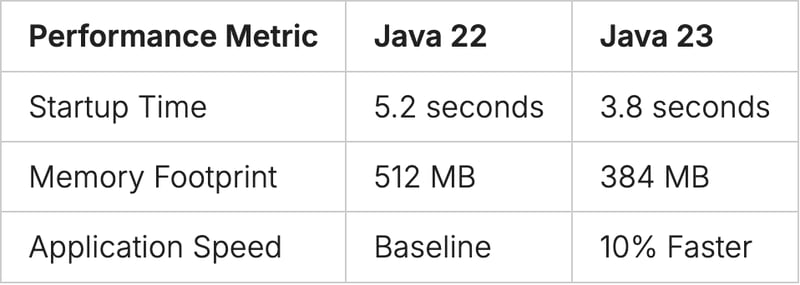
Java23标志着世界上最流行的编程语言的一大飞跃。Java粉丝和开发人员对新功能和改进感到兴奋。此版本带来了更好的模式匹配、字符串模板和垃圾收集。它还会更新虚拟机。Java23旨在让每个人都能更好、更高效地进行编码。要点Java23中改进的模式匹配和字符串模板功能增强的性能优化,包括垃圾收集和虚拟机更新通过引入未命名模式和变量简化语法重大安全更新和漏洞修复,以加强Java的防御扩展的API功能并弃用过时的元素,以打造更强大的生态系统Java23中的关键性能改进Java23为开发人员带来了巨大的性能提升。

电脑开机故障怎么解决电脑是现代人生活中不可或缺的工具,然而在使用过程中,我们有时会遇到电脑开机故障的问题。这些故障可能会导致电脑无法正常开机,给我们的工作和生活带来不便。那么,当遇到电脑开机故障时,我们应该如何解决呢?本文将介绍一些常见的电脑开机故障解决方法和排除步骤,帮助您快速找到并解决问题。常见的电脑开机故障在开机过程中,可能会遇到以下几种常见的故障:电源问题:电脑无法开机或者开机后立即自动关机。硬件故障:开机后出现蓝屏、黑屏、无法进入操作系统等问题。软件冲突:开机后出现系统卡顿、应用程序无法启动等问

引言在使用电脑时,耳麦是我们与外界沟通和获取信息的重要工具。然而,有时我们可能会发现耳麦没有声音,这不仅影响了我们的工作效率,也令人感到沮丧。本文将深入探讨电脑耳麦没有声音的常见原因及其解决方案,希望能帮助您快速找到并解决问题。耳麦没有声音的常见原因耳麦没有声音的原因多种多样,了解这些原因可以帮助我们更有效地解决问题。以下是几种常见的情况:未正确连接耳麦:耳麦插头未插牢,或插头插错接口。音量设置问题:涉及系统音量或耳麦自身的音量设置可能被调低或静音。驱动程序问题:耳麦相关的驱动程序未安装或未正确更新。硬件













