


解决Win8系统用户账户控制(UAC)弹窗过多的问题,核心在于找到安全性与使用便捷的平衡点。1.调整UAC通知级别至“仅在程序尝试更改我的计算机时通知我”以减少干扰。2.对信任的程序设置“以管理员身份运行”,避免重复触发UAC。3.通过任务管理器禁用不必要的启动项和服务,减少权限请求。4.使用“任务计划程序”创建任务以管理员权限运行程序而不触发UAC。5.判断程序安全性需结合来源验证、数字签名检查、杀毒软件扫描及在线信息查询。6.适当降低UAC级别会牺牲部分安全性,但可通过良好安全习惯和定期系统维护进行补

在PHP中声明函数返回类型其实是件挺酷的事情,尤其是当你想要确保代码的类型安全性时。让我来详细解释一下如何做,以及为什么这对你的代码有好处。在PHP中,你可以使用:操作符来声明函数的返回类型。举个例子,如果你想让一个函数返回一个字符串,你可以这样写:functiongreet():string{return"Hello,World!";}这个小小的声明不仅让你的代码看起来更专业,还能在运行时帮助你捕捉到一些错误。比如,如果你不小心返回了一个整数,PHP会抛出一个TypeError异常

PHP7性能优化需从配置到代码全方位打磨。1.启用OPcache并合理配置内存与时间验证以提升执行效率;2.使用FastCGI+FPM搭配Nginx提升并发处理能力,并优化进程池参数与连接方式;3.优化数据库访问,减少查询次数、使用索引与缓存中间层,并分析慢查询日志;4.在代码层面避免重复调用、使用生成器降低内存占用、优化自动加载机制并选择高效语法结构。以上步骤结合实施,可充分发挥PHP7的性能优势。

清理Win10系统缓存确实能释放磁盘空间并提高运行速度,但需选择安全方式。1.使用Windows自带磁盘清理工具:右键C盘→属性→磁盘清理,勾选“临时文件”、“回收站”等后清理;2.手动清理临时文件夹:删除C:\Windows\Temp和%temp%中的文件,建议先关闭程序;3.清理浏览器缓存:通过浏览器设置选项操作;4.开启存储感知功能:在“设置→系统→存储”中启用并设定自动清理频率。清理缓存通常不会删除个人文件,但可能清除浏览记录和Cookie;实际提速效果取决于磁盘占用情况。其他提速方法包括卸载不必

Win7系统无法识别苹果手机的核心原因在于驱动或iTunes问题,解决步骤如下:1.检查并重装AppleMobileDeviceUSBDriver;2.修复或重装iTunes及相关组件;3.确保iPhone信任该电脑;4.更换USB端口或数据线排查硬件问题;5.更新Windows系统补丁;6.重启设备尝试解决问题;7.若仍无法识别,更新USB控制器驱动或检测硬件故障。

电脑风扇噪音大主要是因转速过高、老化或积灰,解决方法包括:1.清理灰尘,断电后用吸尘器或气罐清理风扇叶片和散热片;2.调整风扇转速,通过BIOS或软件控制,确保温度不明显升高;3.更换风扇,选择兼容的静音风扇;4.优化机箱散热,增加风扇或更换高效散热器;5.检查风扇固定,拧紧螺丝或使用减震垫。针对CPU风扇还可检查散热器安装、重涂硅脂或更换塔式/水冷散热器;显卡风扇可更新驱动、降低画质或更换散热器;笔记本风扇则避免软面使用、使用散热底座、清灰或控速软件。
在Windows11中,通过开始菜单左下角的“所有应用”按钮可以快速找到所有应用。具体步骤如下:1.点击开始菜单左下角的“所有应用”按钮,2.查看从A到Z排列的所有应用列表。

Java正则表达式的核心在于Pattern和Matcher类。1.Pattern类通过compile()方法编译正则表达式,例如Patternpattern=Pattern.compile("a*b");2.Matcher类通过matcher()方法创建并执行匹配操作,常用方法包括matches()、lookingAt()和find();3.使用分组(括号)可提取匹配内容,通过group()方法获取指定分组;4.正则支持字符类、量词、边界符等高级特性,用于构建复杂匹配规则;5.性能优化包括避免回溯、预编译

在Python中,float代表浮点数类型,用于表示小数。1)浮点数采用IEEE754标准,可能导致精度丢失。2)可以使用decimal模块进行高精度计算。3)浮点数比较应使用math.isclose()函数。4)避免用浮点数进行财务计算,建议使用decimal或整数。

PHP缓存策略的选择需根据具体场景而定。1.文件缓存简单易用,适合小型项目、静态资源和配置信息缓存,但速度较慢且并发性能差;2.内存缓存速度快、并发性能好,适合大型项目、频繁访问数据和需要快速响应的数据,但配置复杂且数据易丢失。选择时应综合考虑项目规模、访问量、数据敏感度、预算和技术能力。此外,合理设置缓存失效策略(如TTL、LRU、LFU)可避免缓存雪崩,并通过监控命中率、请求延迟、内存使用率等指标保障缓存性能。最终,没有绝对最优的缓存方案,只有最合适的方案。

win10系统因其占用空间小、启动迅速且设计贴心,正逐渐成为用户的首选。然而,近期有用户反映,在安装完win10正式版本后,尝试使用管理员账户登录时,却发现登录界面并未显示管理员账户。这是由于管理员账户未被激活所致。接下来,本文将详细介绍如何在win10中启用管理员账户,有需要的用户可仔细阅读。win10如何启用管理员账户1、在桌面上右键点击“此电脑”,然后选择“属性”。2、进入系统属性页面后,选择“控制面板主页”。3、在控制面板的类别设置中,选择“大图标”模式。4、接着选择“管理工具”。5、随后点击“计

在Windows11操作系统中,有时会遇到系统无响应的情况,这会让正在进行的操作被迫中断。这种情况可能会持续很长时间,甚至导致系统崩溃或蓝屏,从而迫使用户强制重启设备,进而造成未保存的数据丢失。实际上,系统卡顿的原因多种多样,其中一部分可能是由显卡驱动异常引起的。因此,解决问题的关键在于重启显卡驱动。以下是通过特定组合键快速重启显卡驱动的方法,这种方法适用于因显卡驱动问题导致的系统卡顿。当你按下指定的快捷组合键后,显示器会瞬间熄灭随后重新亮起。如果你的电脑连接了多台显示器,这些显示器将会逐一短暂熄灭并恢

数据归档是将不常使用但需保留的数据转移到低成本存储介质,以降低数据库压力和存储成本。主要方案有三种:1)基于时间窗口的冷热数据分离,通过设定时间阈值区分热数据与冷数据,定期迁移并建立查询接口,优点简单易实施,缺点仅依赖时间维度可能误归档;2)基于数据生命周期的分层存储,根据数据活跃度划分存储层级(如SSD、磁盘阵列、云存储),实现精细化管理,优点更优成本控制,缺点复杂度高;3)基于事件驱动的实时归档,适用于日志等实时性要求高的场景,通过事件触发迁移,优点响应及时,缺点需引入消息队列等中间件。选择方案时应综

JUnit在Java中是一个核心的单元测试框架,它通过提供断言机制和注解支持,使开发者能够编写并运行自动化测试用例,从而确保代码行为符合预期,提升代码质量。例如,在加法函数测试中,@Test注解标记测试方法,assertEquals验证结果是否正确;若断言失败,则测试不通过。JUnit不仅适用于简单逻辑验证,还广泛用于复杂算法、数据库交互等场景,并因其可扩展性支持如Mockito等外部库以实现依赖模拟。相比其他测试框架,JUnit具备简单易用、社区资源丰富等优势,尤其适合需要快速上手的项目。为有效使用JU
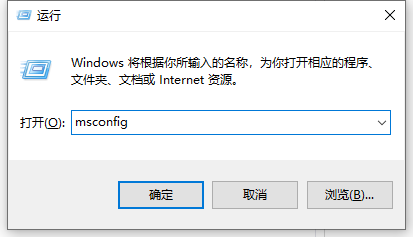
在日常维护计算机时,我们有时需要进入安全模式来进行一些检查和修复工作,以解决系统出现的问题。不过,对于一些使用惠普电脑的用户来说,可能并不清楚如何让惠普电脑进入安全模式。接下来,小编将为大家介绍几种惠普电脑进入安全模式的方法,这里以Windows10为例。方法一:按下Windows徽标键+R,打开“运行”窗口;在运行对话框中输入“msconfig”,然后按下回车键;打开“系统配置”对话框后,切换到“引导”选项卡,勾选“安全引导”复选框,并选择“最小”(若需进入网络安全模式,则选择“网络”),随后点击“应













