

哈喽!大家好,很高兴又见面了,我是golang学习网的一名作者,今天由我给大家带来一篇《停止Win10家庭版更新提醒图标的方法》,本文主要会讲到等等知识点,希望大家一起学习进步,也欢迎大家关注、点赞、收藏、转发! 下面就一起来看看吧!
众多用户或许不愿意升级系统,然而,在其右侧底部常有一则更新提示图标,为此令许多消费者倍感困扰。其实,解决此问题的方式颇为简易,请跟随以下详细步骤进行操作便可迎刃而解。
关闭win10家庭版更新提示图标方法
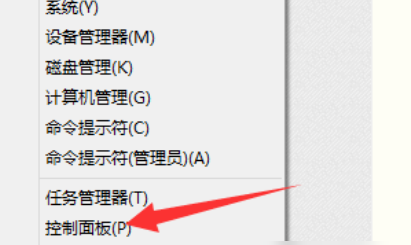
1、右键开始,然后选择“控制面板”
2、再选择右上角的查看方式为“大图标”

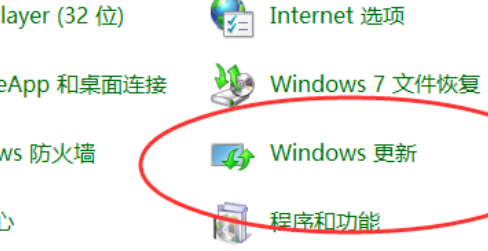
3、再点击下面的“Windows更新”
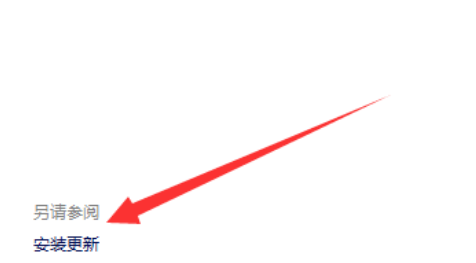
4、打开左下角的“安装更新”
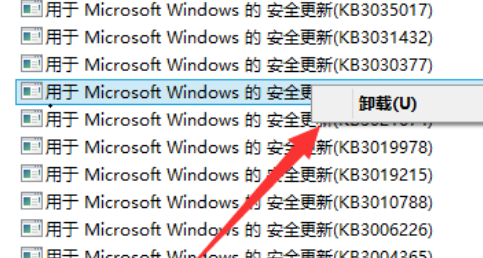
5、右键KB3035583然后选择删除就可以进行卸载了。
文中关于win10,更新提示的知识介绍,希望对你的学习有所帮助!若是受益匪浅,那就动动鼠标收藏这篇《停止Win10家庭版更新提醒图标的方法》文章吧,也可关注golang学习网公众号了解相关技术文章。
本文内容来源于互联网,如有侵权请联系删除。













