

最近发现不少小伙伴都对文章很感兴趣,所以今天继续给大家介绍文章相关的知识,本文《如何禁用Windows10驱动程序强制签名的方法?》主要内容涉及到等等知识点,希望能帮到你!当然如果阅读本文时存在不同想法,可以在评论中表达,但是请勿使用过激的措辞~
怎样永久禁用Windows10驱动程序强制签名?不少的用户们为了保护自己电脑安全就启用了驱动程序强制签名功能,不过开启这个功能会让我们在安装程序的时候出现不能运行的情况,下面就让本站来为用户们来仔细的介绍一下具体禁用的操作方法吧。
怎样永久禁用Windows10驱动程序强制签名?
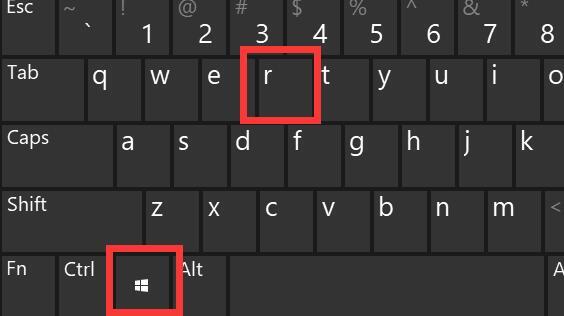
1、首先按下键盘“Win+R”打开运行。
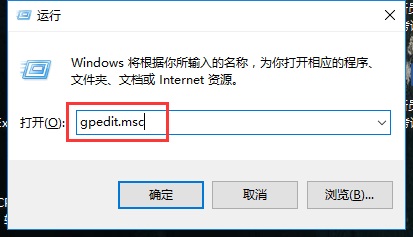
2、接着在其中输入“gpedit.msc”回车打开组策略。
3、然后进入计算机配置下“用户配置”中的“管理模板”。

4、再打开“系统”下的“驱动程序安装”。

5、进入后,双击打开其中的“设备驱动程序的代码签名”。

6、最后勾选“已启用”并将选项改成“忽略”再确定保存即可禁用强制签名。

以上就是《如何禁用Windows10驱动程序强制签名的方法?》的详细内容,更多关于的资料请关注golang学习网公众号!
本文内容来源于互联网,如有侵权请联系删除。













