

哈喽!今天心血来潮给大家带来了《隐藏win10家庭版的超级管理员账户》,想必大家应该对文章都不陌生吧,那么阅读本文就都不会很困难,以下内容主要涉及到,若是你正在学习文章,千万别错过这篇文章~希望能帮助到你!
如何在Windows 10系统中隐藏管理员账户?在登录界面上,显示所有账户的全名是默认设置,因此要将其隐藏,必须找到与之相应的用户用户名。那么,应该如何进行相关设置呢?实际上,解决此问题的过程非常简单明了,以下教程将为您详细分享具体操作步骤。
win10家庭版隐藏超级管理员账户教程
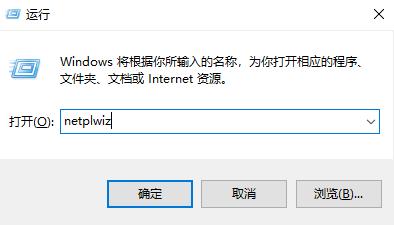
1、请您首先启动计算机并按下Win+R键,打开运行窗口,之后输入netplwiz,然后点击确定。
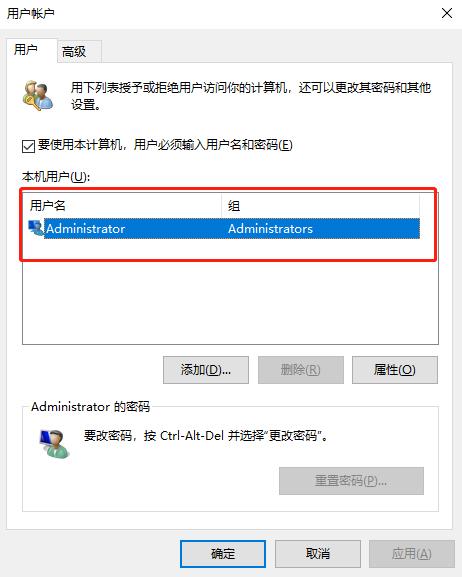
2、会弹出一个用户账户的窗口,您需要记录下希望关闭的账户的全名。
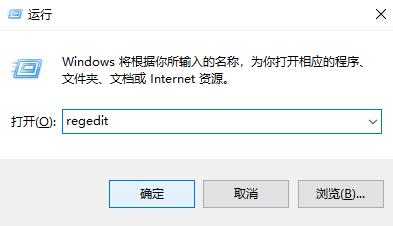
3、接着再次按下Win+R键打开运行窗口,输入regedit,再点击确定。
4、在随后打开的注册表编辑器窗口中,依次定位到HKEY_LOCAL_MACHINE\SOFTWARE\Microsoft\WindowsNT\CurrentVersion\Winlogon。
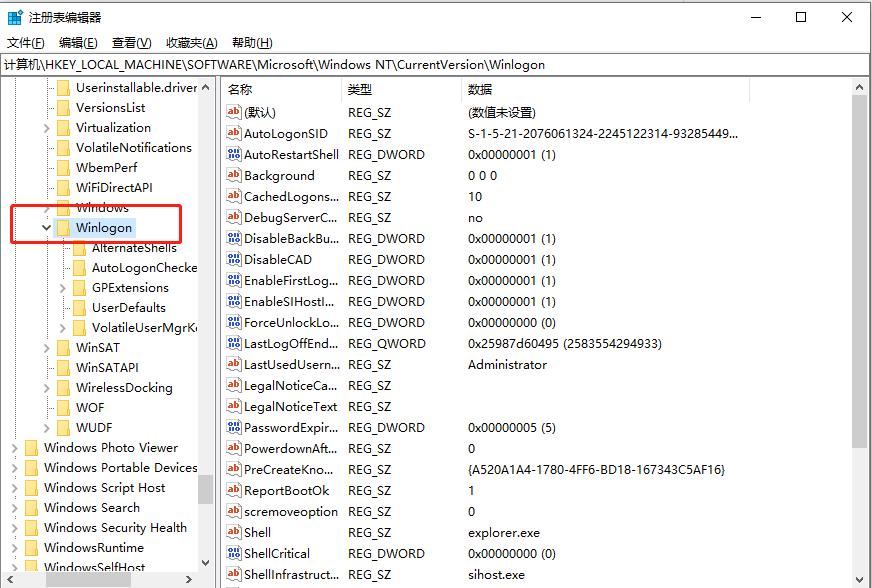
5、右键单击WinLogo注册表项,在弹出的菜单中选择新建选项。
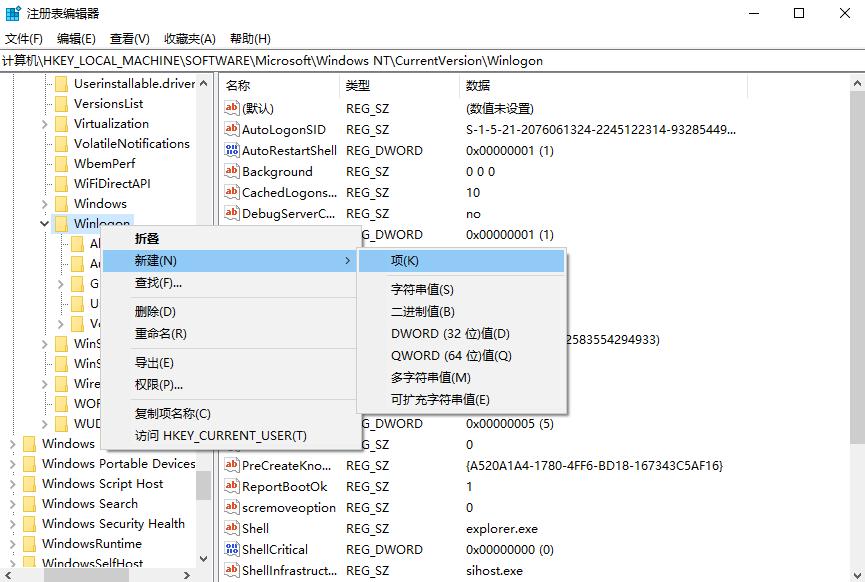
6、将刚才创建的新项重命名为UserList,然后点击该项,在右侧的空白区域选择新建/Dword值,并且将刚创建的Dword值重命名为您需要隐藏的超级账户名称。
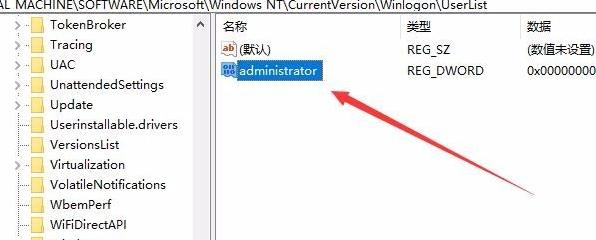
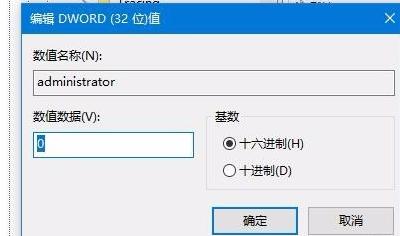
7、双击重命名后的Dword值,将其数据修改为0,点击确定后重新启动计算机即可。
本篇关于《隐藏win10家庭版的超级管理员账户》的介绍就到此结束啦,但是学无止境,想要了解学习更多关于文章的相关知识,请关注golang学习网公众号!
本文内容来源于互联网,如有侵权请联系删除。













