

本篇文章向大家介绍《Win10自动关机取消方法教程》,主要包括,具有一定的参考价值,需要的朋友可以参考一下。
有的朋友为自己的电脑设置了自动关机,但是发现设置错了,想要取消,却不知道win10设置自动关机后怎么取消了,其实只要输入取消命令就可以了。
win10自动关机设置教程:
1、首先我们按下键盘上的“Win+R”打开运行。

2、打开后,在其中输入“cmd”并回车打开命令提示符。

3、随后在其中输入“shutdown -a”并回车确定。
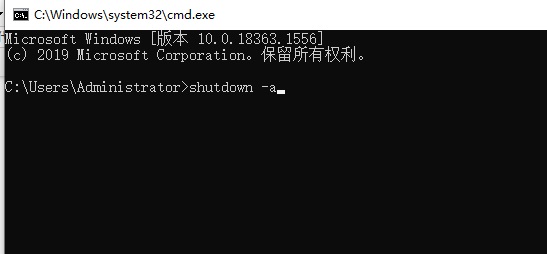
4、确定后,我们就能关闭win10自动关机了。

文中关于win,自动关机,取消的知识介绍,希望对你的学习有所帮助!若是受益匪浅,那就动动鼠标收藏这篇《Win10自动关机取消方法教程》文章吧,也可关注golang学习网公众号了解相关技术文章。
本文内容来源于互联网,如有侵权请联系删除。













