

偷偷努力,悄无声息地变强,然后惊艳所有人!哈哈,小伙伴们又来学习啦~今天我将给大家介绍《解决Win10网速慢的网络卡设置方法》,这篇文章主要会讲到等等知识点,不知道大家对其都有多少了解,下面我们就一起来看一吧!当然,非常希望大家能多多评论,给出合理的建议,我们一起学习,一起进步!
很多使用win10系统的小伙伴,使用电脑的时候发现网速特别慢。这是什么情况呢?可能是你网络设置里面对网络有一定的限制,今天小编教你们如何设置网卡让网速变得极快,点击属性中的高级配置即可,具体的教程一起来看看吧。


Win10网速慢网卡设置解决步骤
1、点击右下角网络图标,

2、打开“网络和Internet设置”,打开“网络和共享中心”
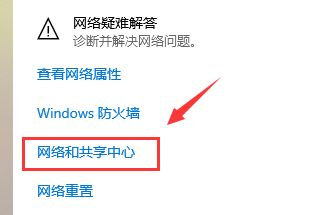
3、点击连接后面的“以太网(看自己电脑显示的)

4、在新出现的面板中,选择“属性”,在新出现的对话框中选择“配置
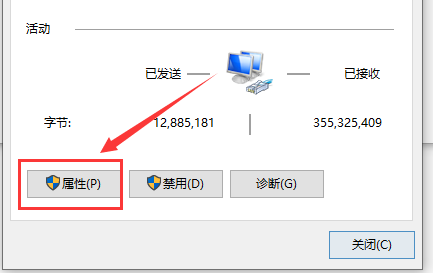
5、在新出现的界面中点击“高级”
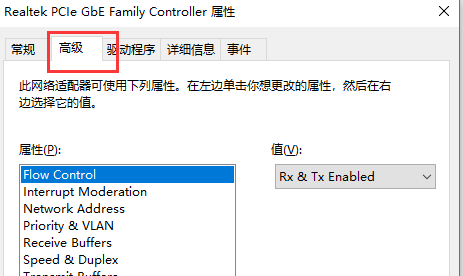
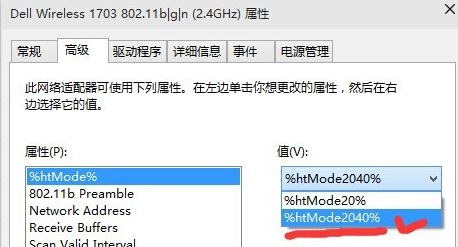
6、出现窗口如下,点击“高级”选项卡,再点击“%htMode%”,选择包含“2040%”的那一项,然后退出进行测速。
win10网络设置相关问题
Win10电脑网速慢怎么解决>>>
win10以太网无Internet>>>
wun10以太网未识别配置>>>
今天关于《解决Win10网速慢的网络卡设置方法》的内容就介绍到这里了,是不是学起来一目了然!想要了解更多关于win,解决,网速慢,网卡设置的内容请关注golang学习网公众号!
本文内容来源于互联网,如有侵权请联系删除。













