

golang学习网今天将给大家带来《win10蓝屏问题解决方法,附带二维码提示》,感兴趣的朋友请继续看下去吧!以下内容将会涉及到等等知识点,如果你是正在学习文章或者已经是大佬级别了,都非常欢迎也希望大家都能给我建议评论哈~希望能帮助到大家!
升级了win10之后很多的用户依旧还是没有摆脱蓝屏问题的困扰,还有很多遇到了出现二维码的情况,为此带来了win10蓝屏重启解决方法一个二维码相关,相信肯定可以帮你解决蓝屏。
win10蓝屏重启解决方法一个二维码:
1、win10蓝屏后出现的二维码是重启故障问题。
2、用户只要使用手机扫码,就可以进入解答的界面进行操作。
3、这个二维码只是将用户的信息链接发送到stopcpde上,
以便能够更精准的找到问题的相关解决方法。

解决方法:
1、重启电脑之后,依次打开“设置—更新和安全—恢复”,
然后点击高级启动中的“立即重启”并点击“疑难解答”进入下一步。
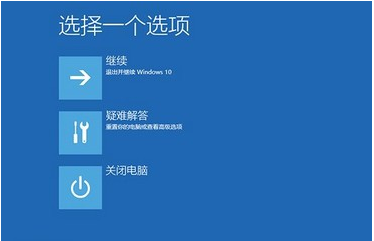
2、然后点击里面的“高级选项”。

3、随后进入启动设置,并点击里面的“重启”。
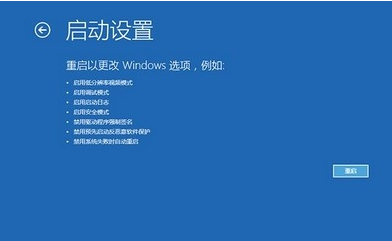
4、之后就可以按下F4进入“安全模式了”。

5、进入之后右击左下角开始,点击“设备管理器”,
然后在这里找到相关的驱动进行卸载即可。

好了,本文到此结束,带大家了解了《win10蓝屏问题解决方法,附带二维码提示》,希望本文对你有所帮助!关注golang学习网公众号,给大家分享更多文章知识!
本文内容来源于互联网,如有侵权请联系删除。













