

来到golang学习网的大家,相信都是编程学习爱好者,希望在这里学习文章相关编程知识。下面本篇文章就来带大家聊聊《解决方法:win10共享打印机和文件问题的解决方案》,介绍一下,希望对大家的知识积累有所帮助,助力实战开发!
很多用户们在使用电脑的时候,发现自己的电脑无法去共享文件,或者无法连接到打印机进行使用,这个问题需要怎么去解决呢,快来看看详细的解决教程吧~
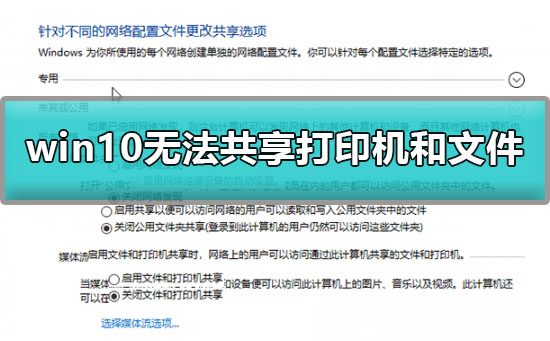
win10无法共享打印机和文件怎么办:
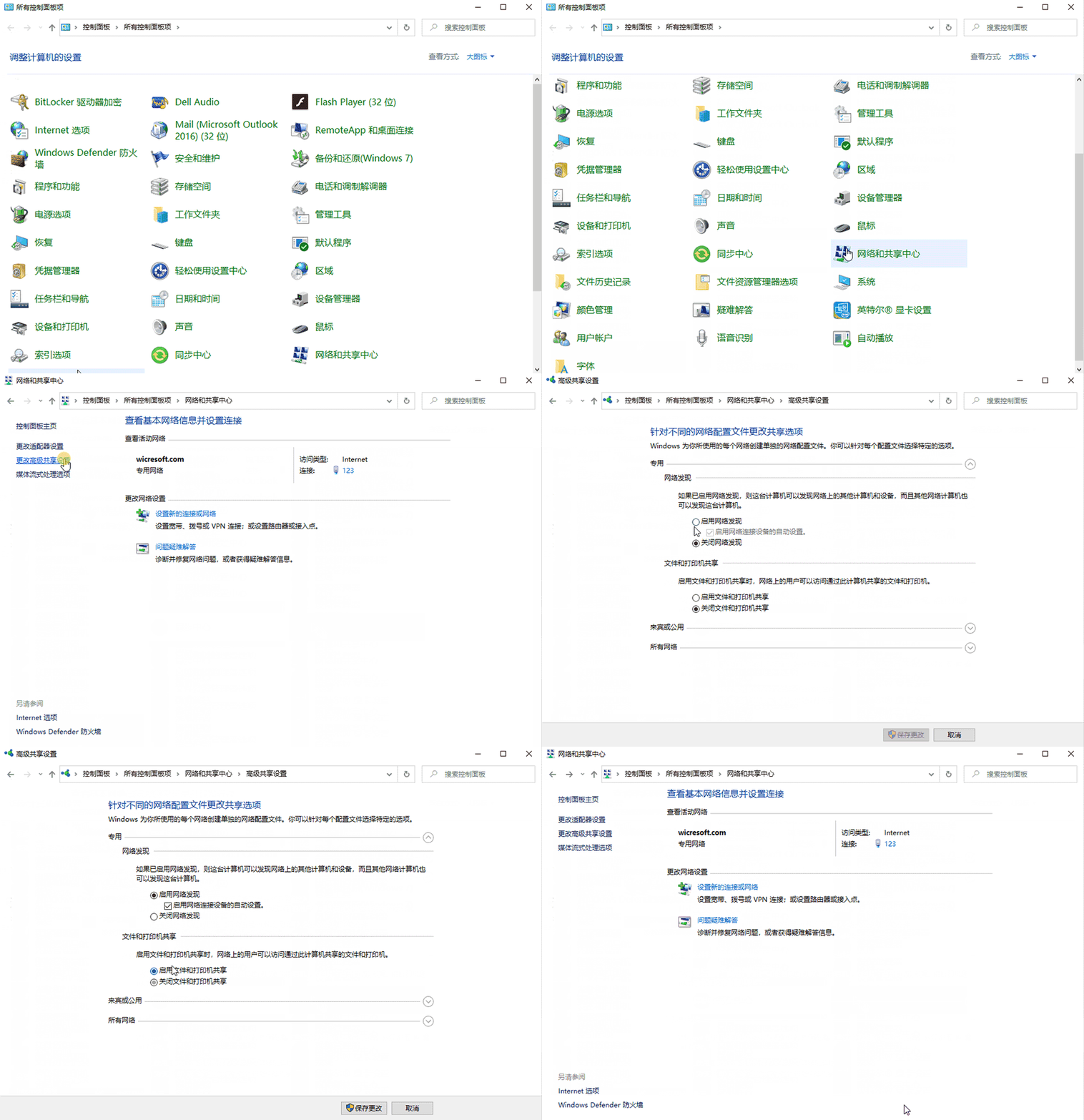
1、按+打开运行,输入,打开。
2、在控制面版中,点击,选择为,点击打开。
3、在网络和共享中心中,点击。
4、当前使用的是局域网,则在域中设置网络发现,设置为(启动后可以发现网络上其他计算机和设备,其他网络的计算机设备也可以发现这台计算机)。
5、同时也(启动后网络上的用户可以访问通过此计算机共享的文件和打印机)设置完成后,点击。
终于介绍完啦!小伙伴们,这篇关于《解决方法:win10共享打印机和文件问题的解决方案》的介绍应该让你收获多多了吧!欢迎大家收藏或分享给更多需要学习的朋友吧~golang学习网公众号也会发布文章相关知识,快来关注吧!
本文内容来源于互联网,如有侵权请联系删除。













