

最近发现不少小伙伴都对文章很感兴趣,所以今天继续给大家介绍文章相关的知识,本文《解决win10注册表问题导致界面模糊的方法》主要内容涉及到等等知识点,希望能帮到你!当然如果阅读本文时存在不同想法,可以在评论中表达,但是请勿使用过激的措辞~
很多用户在使用电脑的时候都会遇到一种情况,那就是电脑的屏幕忽然就变得特别的模糊,遇到这种情况我们去注册表里更改一些数据,首先我们需要唤出运行。
win10界面模糊怎么解决注册表:
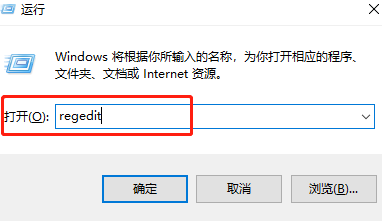
1、同时按下“win+R”,然后输入“regedit ”。
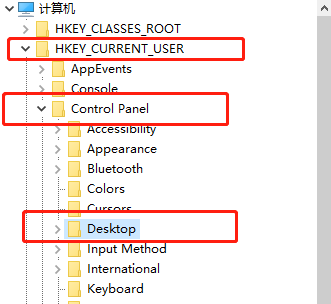
2、然后依次展开:“HKEY_CURRENT_USER\Control Panel\Desktop”。
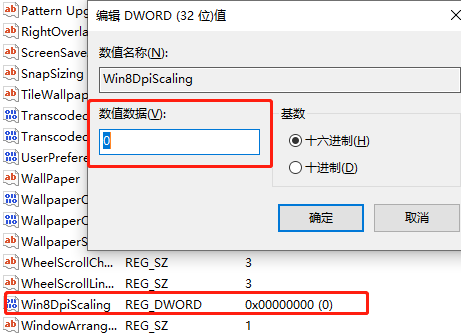
3、然后找到“Win8DpiScaling”,双击打开,将数值设置为“1”,点击确定。
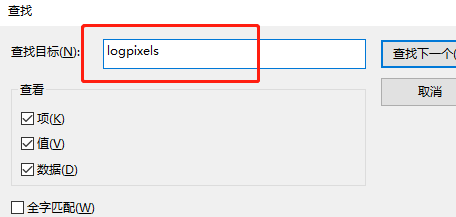
4、按下“Ctrl+F”输入“logpixels”,然后打开,想放大到120%,就填写78:78(120%),7D(125%),96(150%),C8(200%)。
今天带大家了解了的相关知识,希望对你有所帮助;关于文章的技术知识我们会一点点深入介绍,欢迎大家关注golang学习网公众号,一起学习编程~
本文内容来源于互联网,如有侵权请联系删除。













