

珍惜时间,勤奋学习!今天给大家带来《win10网卡驱动异常怎么修复》,正文内容主要涉及到等等,如果你正在学习文章,或者是对文章有疑问,欢迎大家关注我!后面我会持续更新相关内容的,希望都能帮到正在学习的大家!
许多用户发现自己的电脑无法正常联网上网,检查后是因为网卡驱动有了问题,这个时候我们可以去设备管理器里面的网卡驱动进行更新修复。
win10网卡驱动异常怎么修复
1、右键右下角的网络图标,选择“打开网络和Internet”设置。

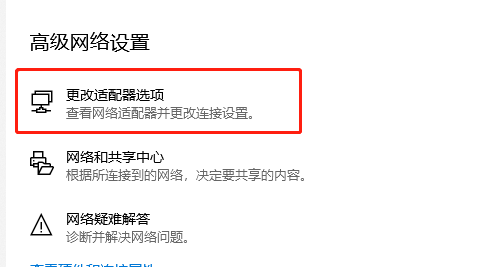
2、再点击“更改适配器选项”
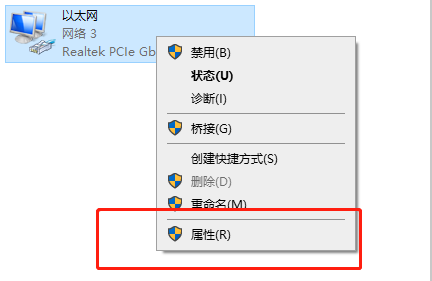
3、右键你连接的网络,选择属性。
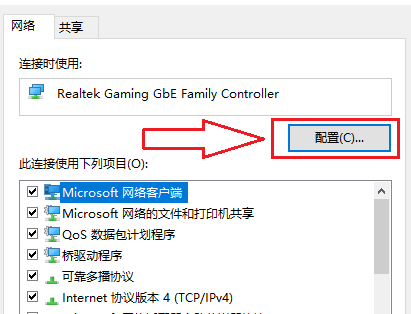
4、打开后点击“配置”
5、选择驱动程序,点击“回退”
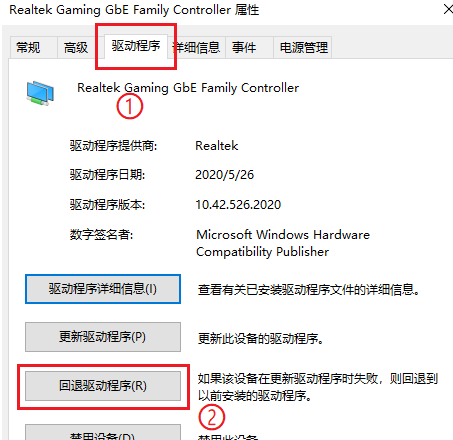
6、选择第一个,然后点击确定就可以了。

以上就是《win10网卡驱动异常怎么修复》的详细内容,更多关于网卡,win,驱动的资料请关注golang学习网公众号!
本文内容来源于互联网,如有侵权请联系删除。













