win11dx诊断打开方法

作者:佚名

时间:2024-01-12 03:35

来源:系统家园

浏览:192

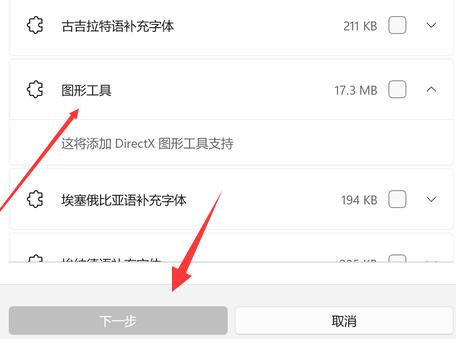
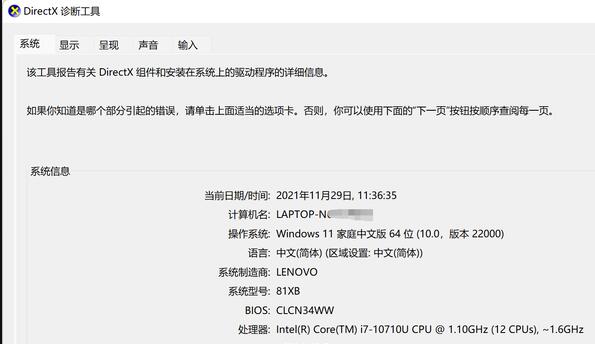
相信很多游戏玩家都听说过dx诊断,可以用来查看自己的系统DirectX版本,但是有玩家发现最新的win11系统中dx诊断不见了,其实这是因为微软将它的打开方法改变了,现在需要在系统设置中开启才能使用。win11如何打开dx诊断:1、首先我们进入系统设置,进入左边栏的“应用”2、接着在其中找到并打开“可选功能”3、接着点击添加可选功能右侧的“查看功能”4、在其中找到“图形工具”,勾选并点击下一步添加。5、开启完成后,按下键盘“win+r”打开运行。6、在其中输入“dxdiag”回车确定即可打开dx诊断工具了

文章小白一枚,正在不断学习积累知识,现将学习到的知识记录一下,也是将我的所得分享给大家!而今天这篇文章《win11dx诊断打开方法》带大家来了解一下##content_title##,希望对大家的知识积累有所帮助,从而弥补自己的不足,助力实战开发!


相信很多游戏玩家都听说过dx诊断,可以用来查看自己的系统DirectX版本,但是有玩家发现最新的win11系统中dx诊断不见了,其实这是因为微软将它的打开方法改变了,现在需要在系统设置中开启才能使用。

win11如何打开dx诊断:

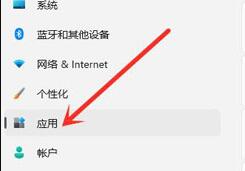
1、首先我们进入系统设置,进入左边栏的“应用”
win11dx诊断打开方法

2、接着在其中找到并打开“可选功能”

win11dx诊断打开方法

3、接着点击添加可选功能右侧的“查看功能”

win11dx诊断打开方法

4、在其中找到“图形工具”,勾选并点击下一步添加。

win11dx诊断打开方法

5、开启完成后,按下键盘“win+r”打开运行。

win11dx诊断打开方法

6、在其中输入“dxdiag”回车确定即可打开dx诊断工具了。

win11dx诊断打开方法

本篇关于《win11dx诊断打开方法》的介绍就到此结束啦,但是学无止境,想要了解学习更多关于文章的相关知识,请关注golang学习网公众号!

本文内容来源于互联网,如有侵权请联系删除。

相关文章

更多

近期热门

更多

站内热门

更多

最新文章

更多
HTML表格添加地图显示的集成方法主要有以下几种:使用第三方地图API(如Google Maps、百度地图、高德地图) 将表格中的地理位置数据(如经纬度或地址)与地图API结合,通过JavaScript动态渲染地图。示例:在表格中加入“地图”列,点击后弹出地图窗口或嵌入地图组件。嵌入地图iframe 通过