

怎么入门文章编程?需要学习哪些知识点?这是新手们刚接触编程时常见的问题;下面golang学习网就来给大家整理分享一些知识点,希望能够给初学者一些帮助。本篇文章就来介绍《解决win10默认网关无效的问题》,涉及到,有需要的可以收藏一下
使用了win10系统的小伙伴或多或少的都遇到过默认网关不可用的情况吧这种情况很容易导致网络经常中断,不过今天就给大家带来了详细的解决方法一起看看吧。
win10默认网关不可用怎么办:
1、右击左下角开始,点击“设备管理器”。

2、随后下拉找到“网络适配器”。
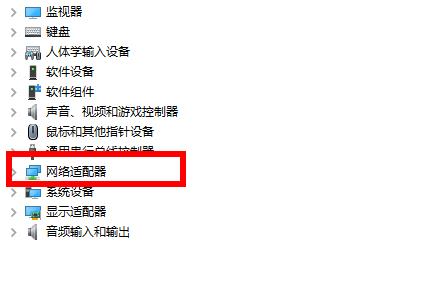
3、将其展开找到你的网卡右击选择“属性”。

4、进入属性后点击“电源管理”。

5、将“允许计算机关闭此设备以节约电源”前的√取消。

6、再次右击左下角开始,点击“网络连接”。

7、进入设置,点击“更改适配器选项”。

8、进入网络连接后右击网卡连接,选择“属性”。

9、选中你的ipv4协议,点击“属性”。
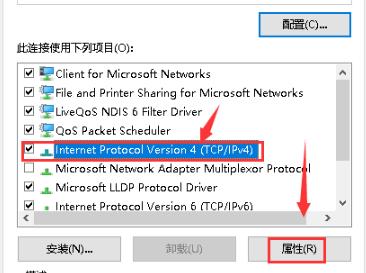
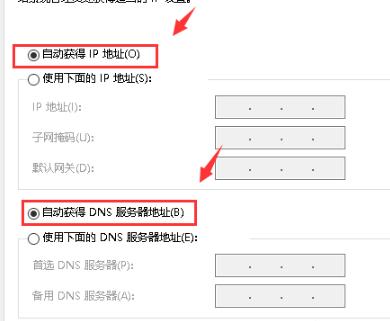
10、将“ip地址”和“DNS服务器”全部改成自动获取点击确定即可。
到这里,我们也就讲完了《解决win10默认网关无效的问题》的内容了。个人认为,基础知识的学习和巩固,是为了更好的将其运用到项目中,欢迎关注golang学习网公众号,带你了解更多关于默认网关,解决方法,不可用的知识点!
本文内容来源于互联网,如有侵权请联系删除。













